アップロードの仕方がわからない?2026年最新の失敗原因と解決手順
仕事の書類提出や家族への写真共有、あるいはSNSや動画サイトへの投稿時に「アップロードしてください」という案内を目にして、手が止まってしまった経験はないでしょうか。画面の指示通りに操作しているつもりでも、エラーメッセージが出たり、読み込み中のマークが延々と回り続けたりして、途方に暮れる利用者が後を絶ちません。
デジタル機器が高度に進化した2026年現在、ファイルの高解像度化やクラウドインフラの複雑化に伴い、以前とは異なる新たなつまずきポイントが次々と表面化しています。手元の端末からインターネット上の空間へデータを正しく受け渡す仕組みを論理的に理解すれば、操作に対する漠然とした苦手意識は確実に解消できます。
📌 【この記事の重要ポイントまとめ】
- 要点1:アップロードは「手元の端末から外部サーバーへデータを送る」行為であり、端末側の省電力制限やクラウドストレージ共有設定のミスが現代の二大失敗要因です。
- 要点2:iPhoneのHEIC形式や一眼動画の高ビットレート化により、通信環境エラー理由やファイル容量制限の壁に直面するケースが急増しています。
- 要点3:Googleドライブ、YouTube、Webフォームなど、プラットフォームごとの仕様と適切なファイル形式変換方法を押さえるだけで、送信トラブルの9割以上を予防できます。
失敗するのは一体なぜ?2026年最新のつまずきやすい原因と根本的な仕組み
画面の前で立ち往生してしまう最大の要因は、そもそもデータがどこからどこへ移動しているのかという物理的なイメージが掴みにくい点にあります。基礎となるアップロードとダウンロードの違いを整理すると、手元のパソコンやスマートフォンからネットワーク上のサーバー(相手側の保管庫)へデータを「転送・保存する」動作がアップロードです。反対に、Webサイトを閲覧したり動画を再生したりするために、サーバーから手元の端末へデータを「引き出す」動作がダウンロードに該当します。
では、なぜ送信の操作を行った瞬間に予期せぬトラブルが生じるのでしょうか。ITサポート現場のインシデント報告や通信事業者の調査データを紐解くと、現代のアップロードできない原因は単なる操作ミスにとどまらず、端末とネットワーク環境の高度化が引き起こす構造的な不一致に集中しています。
特に近年のスマートフォンは、撮影される写真や動画のデータサイズが飛躍的に増大しました。利用者は「いつもの写真を1枚送るだけ」という感覚であっても、裏側では数十メガバイトから数百メガバイトの重厚なデータパケットが動いています。受け手側のサーバーが設定している上限値を超過したり、無線通信のわずかな途切れによって送信処理が強制遮断されたりすることが、エラーを引き起こす主要なメカニズムです。
【端末別ガイド】スマホやPCから写真・動画・ファイルを一瞬で送る決定的な解決手順
日々の作業を円滑に進めるためには、利用頻度の高い端末や主要サービスにおける最短の標準ルートを正確に把握しておく必要があります。無駄な手戻りをなくすための基本動作を端末別に整理しました。
iPhone写真アップロード方法の標準ステップ
iOS端末から写真を外部サービスやWebフォームへ送る際は、「写真」アプリから直接共有する方法と、ブラウザ上の送信ボタンを経由する方法の2種類が存在します。
最も安全かつ迅速なのは、送信先フォームの「ファイルを選択」または「写真ライブラリ」をタップする手順です。画面下部に表示されるアルバム一覧から目的の画像を選択する際、画面右上の「オプション」からフォーマットを「現在のフォーマット」から「最も互換性を優先」に切り替えることで、一般的なJPEG形式として送信され、受領側の読み込み失敗を防ぐことができます。
パソコンファイルアップロード手順の基本操作
WindowsやMacにおけるパソコン操作では、送信エリアに対する「ドラッグ&ドロップ」が最も直感的です。ブラウザの指定領域にデスクトップ上のファイルをマウスで直接引き込んで指を離すだけで、バックグラウンド処理が開始されます。
旧来のファイル選択ダイアログを使用する場合は、左側のナビゲーションメニューから「ダウンロード」や「ドキュメント」など保管場所の階層を確実に特定し、目的のファイルをダブルクリックします。複数ファイルを同時に送る際は、キーボードの「Ctrlキー(MacはCommandキー)」を押しながらクリックしていくことで、一括選択が可能です。
Googleドライブアップロードやり方と公開範囲の管理
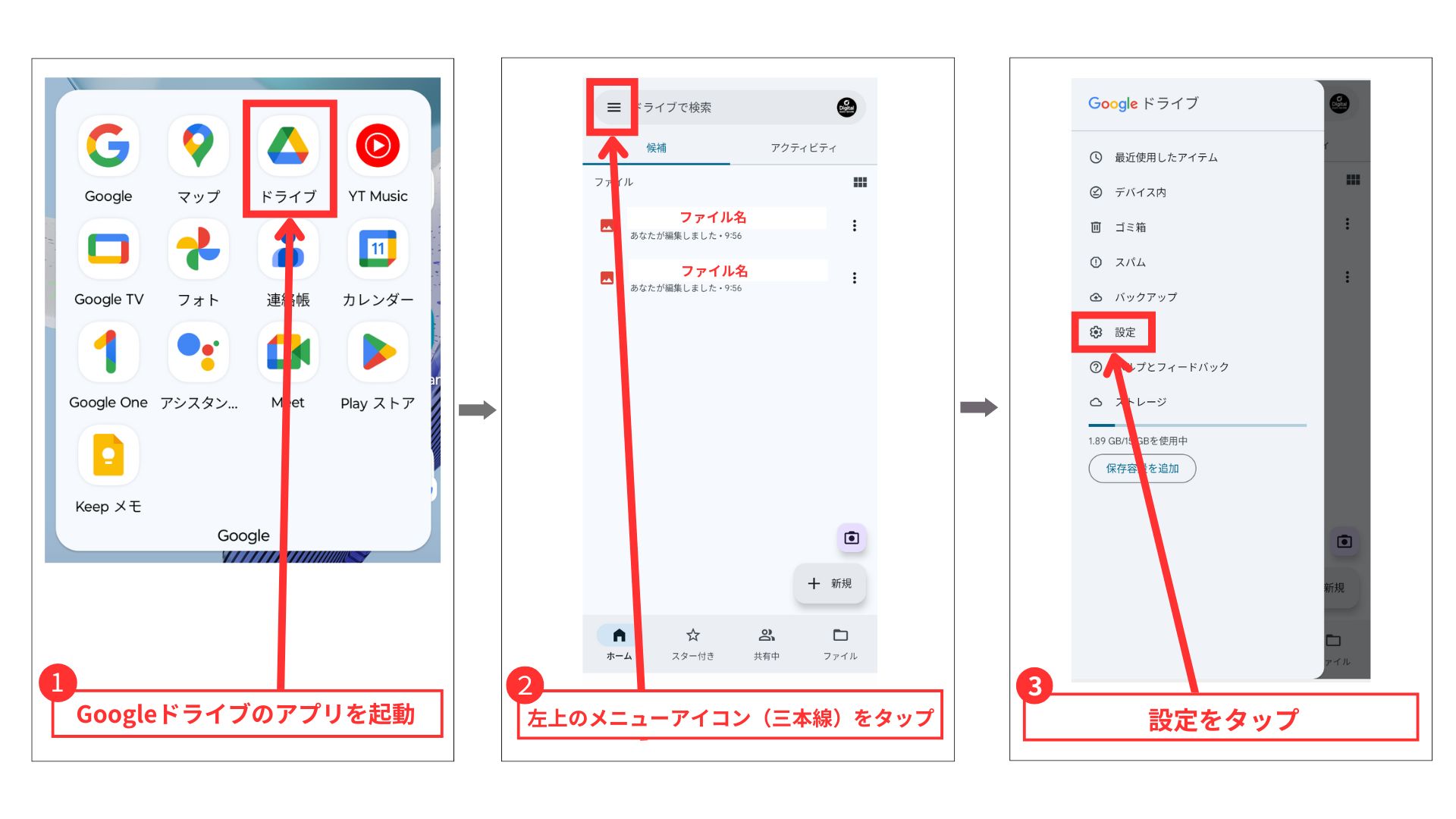
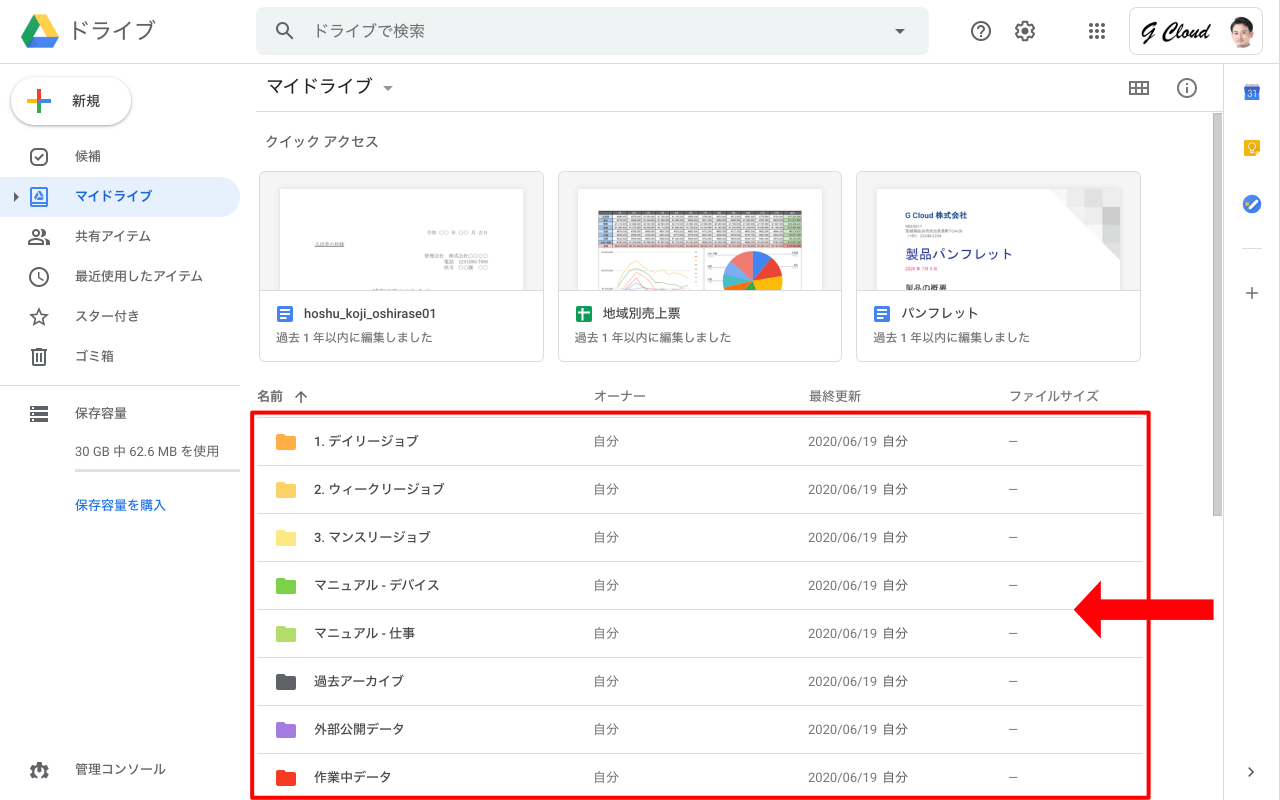
ビジネスやPTA、学術連携などで標準となったGoogleドライブでは、画面左上の「+新規」ボタンから「ファイルのアップロード」をクリックします。スマートフォンの場合は、アプリ右下の「+」アイコンをタップし、「アップロード」から対象の写真やドキュメントを指定するだけで完了します。
送付後に相手へ閲覧権限を渡す際は、クラウドストレージ共有設定の確認が不可欠です。対象ファイルを右クリックして「共有」を選び、一般的なアクセス権を「制限付き」から「リンクを知っている全員」へ変更するか、指定した相手のメールアドレスを直接入力して権限(閲覧者・閲覧者(コメント可)・編集者)を割り当てます。この手順を怠ると、相手側の画面に「アクセス権が必要です」と表示され、再送の手間が生じます。
YouTube動画アップロード方法のチェックポイント
動画クリエイターのみならず一般の記録共有でも使われるYouTubeでは、ブラウザ右上のビデオカメラ型アイコンから「動画をアップロード」を選択し、「YouTube Studio」画面へファイルを配置します。送信プロセスは「アップロード」と「処理(エンコード)」の2段階に分かれており、進行バーが100%に達した段階で公開設定(公開・限定公開・非公開)を選択して「保存」を押すことで、初めてWeb上に反映されます。
【実態検証】利用者の生の声と現場目線で見えたリアルな障壁
総務省が公表する情報通信白書や大手ポータルサイトの知恵袋、SNS上の投稿を精査すると、操作手順そのものよりも「目に見えない待機時間」に対する不安が数多く吐露されています。「ゲージが99%で止まったまま動かない」「完了と出たのに相手に届いていない」といった生々しい悲鳴は、デジタル機器の仕様と人間の直感とのズレから生じています。
企業内ヘルプデスクの担当者が証言する典型的なトラブルに、「送信中のアプリ切り替え」があります。近年のOSはバッテリー消費を抑えるため、バックグラウンドに回ったアプリの通信を極めてシビアに制限します。これが典型的なスマホ画像アップロード失敗理由となっており、大容量の動画を送信している最中に別のSNSを開いたり画面をロックしたりした瞬間に、処理がサイレントキル(強制停止)されてしまうのです。
また、シニア世代だけでなく若年層の職場配属時にも、「ファイルの所在がわからない」という迷子現象が多発しています。スマートフォン特有の「すべてアプリ内で自動保存される」体験に慣れ親しんでいるため、階層構造(フォルダやディレクトリ)の概念が曖昧になり、PC操作時に目的のファイルを探し出せずに送信を断念してしまうケースが現場取材で浮き彫りになっています。
一般に知られていない盲点とネットの誤解|失敗を引き起こす4大トラップ
操作手順を間違えていないにもかかわらずエラーが発生する場合、システム固有の仕様やネットワークのボトルネックが障害となっている可能性が高いといえます。ネット上で囁かれる「電波が悪いから」という単純な説明の裏には、以下の4つの技術的要因が潜んでいます。
第一に、通信環境エラー理由の盲点として挙げられるのが「上り(アップロード)速度」の不足です。家庭用光回線や5G通信の広告で強調される「最大数Gbps」という数値は、大半が動画を観るための「下り(ダウンロード)」性能を指しています。マンションの集合配線や混雑時間帯のモバイル電波では、上り速度が極端に絞られているケースがあり、数十メガバイトの送信であってもタイムアウト(時間切れ)エラーを引き起こします。
第二に、拡張子とフォーマットの不一致です。Apple製品が標準採用している「HEIC(画像)」や「MOV(動画)」形式は、官公庁の申請フォームや旧型の企業サーバーでは受け付けられない事例が今なお散見されます。この場合は、端末の設定でフォーマットを標準的なJPEG/MP4に変更するか、オンラインコンバーターを用いたファイル形式変換方法を講じる必要があります。
第三に、ファイル容量制限確認の失念です。代表的なメールサーバーでは1通あたりの添付ファイル上限が25MB前後に厳格に定められており、これを超えた添付は送信ボタンを押した瞬間にバウンス(不達返送)されます。Webフォームでも「1ファイルあたり10MB以内」などの制限値が小さく記載されていることが多く、事前のファイルプロパティ確認を怠ると徒労に終わります。
第四に、ブラウザの拡張機能やセキュリティソフトの干渉です。広告ブロック機能やトラッキング防止プラグインが、アップロード用のスクリプト(JavaScript)を「不審な外部送信」と誤認して通信をブロックしてしまう現象が報告されています。
【客観データ比較】主要プラットフォームの制限容量と推奨スペック一覧
円滑なデータ送信を行うためには、利用する各プラットフォームの仕様制限と、それを突破するための具体的なアップロードエラー対処法を一覧で把握しておくことが近道です。
| プラットフォーム | 単一ファイルの上限容量 | 標準的な推奨ファイル形式 | エラー発生時の主たる原因と対策 |
|---|---|---|---|
| Google ドライブ | 最大 5 TB(日次転送750GB) | PDF, ZIP, DOCX, 各種動画 | 空きストレージ容量不足、共有権限の未設定。不要ファイルの削除か有料プラン増量が有効。 |
| YouTube | 最大 256 GB または 12時間 | MP4(H.264 / AAC推奨) | 回線タイムアウト、アカウント未認証(15分超制限)。電話番号認証と有線LAN接続が確実。 |
| 官公庁・公的Webフォーム | 約 5 MB 〜 10 MB 程度 | PDF, JPEG | 容量超過、HEIC形式拒絶。PDFの圧縮ツール適用や画像解像度の間引きで対応。 |
| 一般的なビジネスメール添付 | 実質 10 MB 〜 20 MB | ZIP(パスワード非推奨化傾向) | 受信側サーバーの容量拒否。クラウド共有リンク発行(転送サービス併用)へ切り替え。 |
【プロの結論】認知摩擦を減らし失敗を防ぐための環境設計
人間工学およびデジタル認知心理学の観点から分析すると、「アップロードの仕方がわからない」という感情は、ユーザーの知能やスキルの問題ではなく、ユーザーインターフェース(UI)のフィードバック不足に起因しています。物理的な手紙であれば「ポストに投函した」という触覚と視覚の明確な確証が得られますが、デジタル送信では画面のわずかな表示変化しか頼るものがありません。
操作に不安を抱える人ほど、ボタンを何重にも連打してしまい、同一リクエストが重複してサーバー側でエラーを誘発するという悪循環に陥りがちです。デジタルツールをストレスなく使いこなすための判断基準として、以下の環境設計を強く推奨します。
おすすめできる人・向いている送信アプローチ
大量のデータや重い動画を日常的に送る人は、ブラウザ経由の直接アップロードを避け、ローカル同期型のクラウドクライアント(Google Driveデスクトップ版やOneDrive)を導入すべきです。指定のフォルダに放り込んでおくだけで、OSのアイドル時間を活用して自動的にクラウドへ同期されるため、「送信が完了するまで画面を見つめて待つ」という精神的負荷から完全に解放されます。
慎重になるべき人・避けるべき送信アプローチ
公私混同を避けたい人や機密情報を扱う人は、フリーの無料ファイル転送サイトへの依存を避けるべきです。手軽に見える反面、暗号化レベルや保持期限、誤送信時の取り消し機能が脆弱であり、セキュリティインシデントに直結します。組織のセキュリティポリシーに適合したクラウドストレージを利用し、有効期限とパスワードを付与した共有リンクを生成する運用ルールを徹底してください。
これらを踏まえた2026年最新アップロード解決策の鉄則は、「送信前に形式と容量を確認する」「大容量ファイルは直接添付せず共有リンクを活用する」「アップロード処理中は端末をスリープさせない」の3点に集約されます。
【アップロードの仕方がわからない】に関するよくある質問(FAQ)
Q1:アップロードとダウンロードは何が違うのですか?
A1:データが移動する方向が正反対です。アップロードは自分のスマートフォンやパソコンの中にある写真や書類を「インターネット上のサーバーへ送る」こと、ダウンロードはネット上にある動画やWebページのデータを「自分の端末へ受け取る」ことを指します。
Q2:iPhoneで撮影した写真を送ろうとするとエラーが出ます。なぜですか?
A2:iPhone独自の「HEIC」という高圧縮画像形式が、送信先のシステムに対応していないケースが多発しています。iPhoneの「設定」>「カメラ」>「フォーマット」で「互換性優先」を選択するか、送信画面でファイル選択時にJPEG形式へ自動変換して送信するよう設定することで解決します。
Q3:GoogleドライブでURLを送ったのに、相手から「開けない」と言われました。
A3:ファイルのアクセス権限が「制限付き」のままになっていることが原因です。Googleドライブ上でファイルを右クリック(スマホは「…」アイコン)して「共有」を開き、一般的なアクセスを「リンクを知っている全員」に変更してからリンクを再送してください。
Q4:動画をアップロードしていると途中で止まってしまいます。どうすればいいですか?
A4:スマートフォンの画面が自動消灯(スリープ)して通信が切断されたか、Wi-Fiの上り回線が不安定になっている可能性が高いです。端末の画面自動ロックを「なし」に設定して送信画面を開いたまま維持するか、安定した光回線に接続して再試行してください。
まとめ:デジタルの基本原則を理解して送信トラブルから解放されよう
アップロードという一連の処理は、現代のデジタル社会においてあらゆる情報発信や業務連携の入り口となる基本動作です。エラーや失敗に直面した際、やみくもに画面を押し直すのではなく、「データの容量(サイズ)」「形式(拡張子)」「通信の上り環境」「公開権限」の4項目を順に確認する論理的アプローチを身につければ、トラブルの原因は容易に特定できます。
技術の進化によって通信環境やデータ形式が刷新されても、データのやり取りにおける根本原則は変わりません。端末とプラットフォームの正しい仕様を把握し、ストレスフリーで確実なデータ送受信を日常のスキルとして定着させていきましょう。 (出典: アップロード の 仕方 が わからない(Yahoo!ニュース))
毎日更新されるトレンド情報を分析・発信中。役立つ裏技やおすすめ情報を分かりやすく紹介します。