エクセルでカタカナをひらがなに変換する裏ワザと対処法
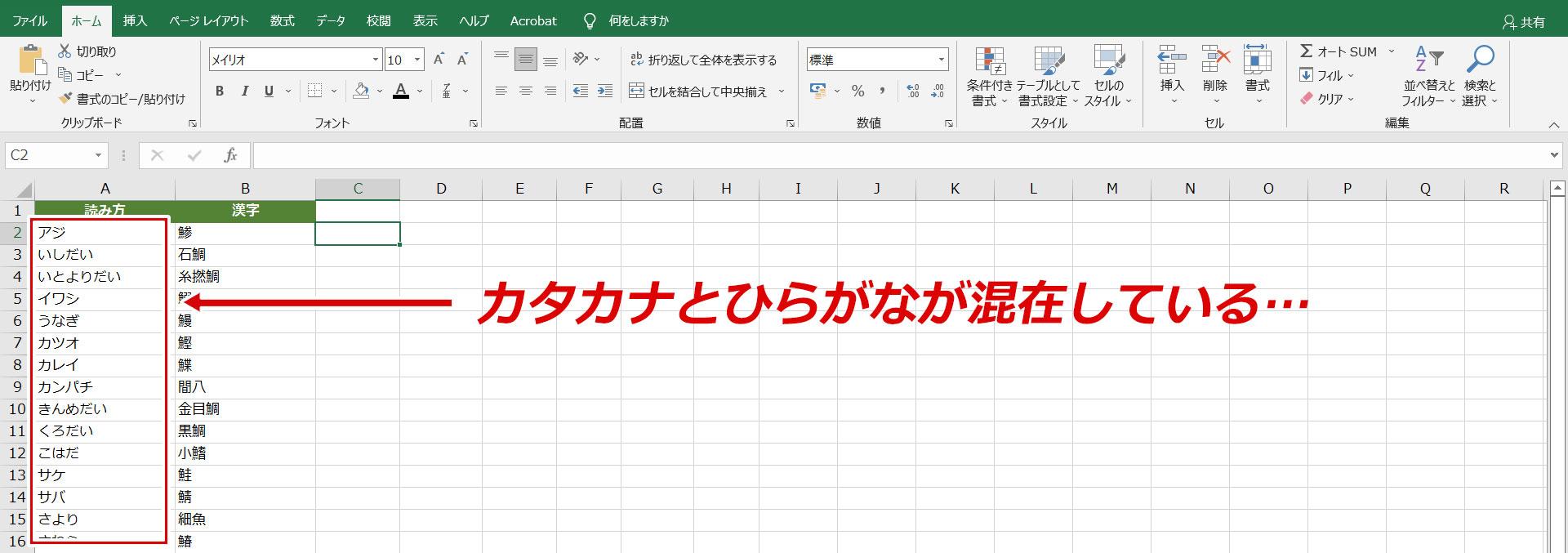
業務で顧客名簿や売上データを整理している際、「全角カタカナで入力された氏名をすべてひらがなに統一したい」という場面に直面した経験を持つビジネスパーソンは少なくありません。しかし、いざ定番の関数を使おうとしても思い通りに動かず、画面の前で作業が止まってしまうトラブルが多発しています。
ネット上の簡易的な解説通りに操作しても変換できない現象には、Excelが文字データを扱う内部構造上の明確な理由が存在します。本記事では、関数が効かない根本的な原因を解き明かしつつ、Word連携やVBAマクロ、フラッシュフィルなどを駆使して大量のデータを一瞬で処理する現場直伝の解決策を完全網羅して解説します。
📌 【この記事の重要ポイントまとめ】
- 要点1:PHONETIC関数でカタカナがひらがなに変換できないのは「元データにふりがな情報が埋め込まれていない」ことが主因。
- 要点2:数千件規模ならWordの文字種変換連携やVBAマクロ、数十件ならフラッシュフィルなどデータ量に応じた最適解が存在する。
- 要点3:コピペデータやCSV取り込みデータでも、適切なアプローチを選べば手作業ゼロで確実な一括変換が可能。
なぜ効かない?PHONETIC関数で変換できない理由と仕組み
エクセルでふりがなを抽出・変換する際、真っ先に候補に挙がるのがPHONETIC関数です。しかし、基幹システムからエクスポートしたCSVファイルや、Webフォームからコピー&ペーストしたカタカナ文字列に対して「=PHONETIC(A2)」と入力しても、カタカナのまま変化しなかったり、数式がそのまま表示されたりする事象が後を絶ちません。
このトラブルが発生する技術的根拠は、Excelの内部ふりがな情報(フォネティック情報)の有無にあります。Excelのセルは、キーボードから直接日本語入力(IME経由)された場合に限り、タイピング時の「打鍵履歴」をふりがなメタデータとして裏側に自動保持します。一方で、外部システムから取り込んだテキストや貼り付けられたテキストにはこの打鍵情報が存在しないため、PHONETIC関数はセル内の表示文字列(カタカナ)をそのまま返すしかありません。
また、PHONETIC関数は[ホーム]タブの「ふりがなの表示/非表示」設定にある「ふりがなの設定」ダイアログ(ひらがな/全角カタカナ/半角カタカナの選択)に依存しています。この設定が「全角カタカナ」のままになっていると、手入力したデータであってもひらがな出力は行われません。まずはこの仕様の違いを理解することが、無駄な手戻りを防ぐ第一歩です。

【一目でわかる】カタカナからひらがなへの変換手法徹底比較
現場の状況やデータ件数、PCのセキュリティ制限(マクロ実行可否など)によって、選ぶべき最適な変換アプローチは異なります。代表的な手法の特徴と作業効率を以下の比較表にまとめました。
| 変換アプローチ | 処理スピード・難易度 | 適したデータ規模 | 編集部の見解・実用性評価 |
|---|---|---|---|
| Word連携(文字種の変換) | 約15秒 / 難易度:低 | 100〜5,000件程度 | 最も手軽で外部データにも完全対応。日常業務での即効性が極めて高い。 |
| VBAマクロ(StrConv関数) | 1秒未満 / 難易度:中 | 10,000件以上の大量データ | 定期的な月次業務の自動化に最適。ワンクリックで完結する再現性が強み。 |
| フラッシュフィル(Ctrl + E) | 約5秒 / 難易度:極小 | 10〜50件程度の少量データ | 手軽だがAI推論のブレによる誤変換リスクがあるため、目視チェックが必須。 |
| ふりがな再付与+PHONETIC | 約30秒 / 難易度:中 | 漢字混じりの名簿データ | 誤読(特殊な人名読み)の自動修正が必要になるケースが多く、注意が必要。 |
【実務で即効】Word連携による最も手軽な一括変換手順
マクロの使用が社内規定で禁止されている環境や、数式を組む手間を省きたい場合に最も推奨されるのが、Microsoft Wordの標準機能である「文字種の変換」を活用した連携ワザです。Excel単体では提供されていない文字種変換エンジンを間接的に利用します。
手順は驚くほどシンプルです。まず、Excel上でひらがなに変換したいカタカナのセル範囲を選択してコピー(Ctrl + C)します。次にWordの新規文書を開き、そのまま貼り付け(Ctrl + V)を行います。表形式で貼り付けられたら、対象のテキストを選択した状態で[ホーム]タブのフォントグループ内にある[文字種の変換]アイコン(「Aa」のマーク)をクリックし、一覧から[ひらがな]を選択します。
瞬時に全角カタカナがひらがなへ変換されるため、その変換結果を再度コピーし、Excelの元のセル範囲に貼り付け直すだけで完了します。半角カタカナが混在している場合でも、Word側で[全角]に変換してから[ひらがな]を適用することで、濁点・半濁点の分離事故を起こさずに綺麗に整えることが可能です。
【大量データ対応】VBAマクロを使ったワンクリック変換術
毎月発生する顧客データのクレンジング作業や、数万行に及ぶデータベースの処理には、VBAマクロの導入が最も高い時間対効果を発揮します。Excel VBAに標準搭載されているStrConv関数を使用すれば、外部データであっても一瞬で全角カタカナをひらがなに変換できます。
設定方法は以下の通りです。Excel上で[Alt + F11]を押してVBE(Visual Basic Editor)を起動し、[挿入]メニューから[標準モジュール]を選択します。開いたコードウィンドウに以下のスクリプトを貼り付けます。
Sub ConvertKanaToHiragana() Dim rng As Range Dim cell As Range ' 選択範囲が存在しない場合は処理を終了 If TypeName(Selection) <> "Range" Then Exit Sub Application.ScreenUpdating = False For Each cell In Selection If Not IsEmpty(cell.Value) And Not cell.HasFormula Then ' 半角カタカナを全角に変換した上でひらがなに変換 cell.Value = StrConv(StrConv(cell.Value, vbWide), vbHiragana) End If Next cell Application.ScreenUpdating = True MsgBox "ひらがなへの一括変換が完了しました。", vbInformation, "処理完了" End Sub
変換したいセル範囲をドラッグして選択した状態で、[Alt + F8]から「ConvertKanaToHiragana」を実行するだけで、選択範囲内の全角・半角カタカナがすべて正規化されたひらがなへ置き換わります。
【実態検証】フラッシュフィルと関数運用の落とし穴
Excel 2013以降で利用可能になった「フラッシュフィル(Ctrl + E)」は、規則性を検知して自動入力する便利な機能ですが、業務利用においては予期せぬ落とし穴が存在します。
例えば、先頭行の「ヤマダ タロウ」の隣に手作業で「やまだ たろう」と入力し、フラッシュフィルを実行すると、数行〜数十行程度であれば高精度にひらがな化されます。しかし、「ヴ」「ヲ」「長音(ー)」を含む特殊なカタカナ単語や、途中で英数字が混ざった文字列が混入している場合、AI推論の解釈ブレによって一部のセルで変換がスキップされたり、誤った漢字変換が適用されたりする実態が報告されています。
また、PHONETIC関数をどうしても使いたい場合は、VBAで「Selection.SetPhonetic」を実行して強制的にふりがなオブジェクトをセルに再生成させる手法もありますが、これによって付与される読みは形態素解析エンジンによる機械的推測であるため、人名の珍しい読み(「東海林」を「とうかいりん」と誤判定するなど)を正確に再現できない限界があります。文字列そのものを変換するアプローチと、ふりがなメタデータを付与するアプローチを混同しない設計が不可欠です。
【プロの結論】業務効率を高めるための適切な選択基準
現場におけるデータ処理の失敗を防ぐため、作業者は以下の基準でツールを選択すべきです。
「Word連携」を選ぶべきケース:スポット作業であり、マクロ禁止環境で100〜5,000件前後のデータを安全かつ確実に処理したい担当者。
「VBAマクロ」を選ぶべきケース:月次や週次で定期的に大量のCSVデータ・名簿を処理し、完全自動化と作業ミスのゼロ化を目指す管理部門・DX推進担当者。
「フラッシュフィル」を避けるべきケース:金融機関や官公庁向けなど、1文字の誤記も許されない厳格な顧客台帳の作成業務(必ずStrConvマクロまたはWord連携による確実な文字種置換を採用してください)。

【エクセル カタカナ を ひらがな に】に関するよくある質問(FAQ)
Q1:半角カタカナが混ざっているデータも一括でひらがなに直せますか?
A1:はい、可能です。Word連携の場合は一度[全角]を選択してから[ひらがな]を適用してください。VBAマクロの場合は、上記のコードのように「StrConv(文字列, vbWide)」で全角化した上で「vbHiragana」を適用すれば、濁点(゙)が分離することなく完全に統一されたひらがなに変換されます。
Q2:関数だけでカタカナをひらがなに変換する計算式は作れませんか?
A2:Excelの標準関数のみで外部テキストのカタカナをひらがなに直接変換する専用関数は存在しません。数式で完結させたい場合は、あらかじめ「カタカナとひらがなの対応表」を別シートに作成し、XLOOKUP関数やREDUCE/SUBSTITUTE関数を組み合わせて置換処理を記述するか、VBAで作成したユーザー定義関数(UDF)を呼び出す必要があります。
Q3:ふりがな(PHONETIC)の設定をひらがなに変えるにはどこを操作しますか?
A3:対象のセルを選択した状態で、[ホーム]タブの「フォント」グループにある[ひらがなの表示/非表示]ボタン横の「▼」をクリックし、[ふりがなの設定]を開きます。「種類」の項目で[ひらがな]にチェックを入れて[OK]を押すことで、PHONETIC関数の出力形式がひらがなに切り替わります。
まとめ:データ性質に応じた最適な変換ルートの確立を
Excelにおける「カタカナからひらがなへの変換」がうまくいかない背景には、表示上の文字と裏側のふりがな情報という構造的なギャップが存在します。PHONETIC関数の仕組みに固執せず、外部データにはWordの文字種変換やStrConvを用いたVBAマクロを活用することが、現場における最速のトラブル脱出ルートです。
データの量や更新頻度、組織のセキュリティポリシーに合わせて最適な手法を定型化し、日々のデータクレンジング作業にかかる無駄な工数を大幅に削減していきましょう。 (出典: エクセル カタカナ を ひらがな に(Yahoo!ニュース))
最新のトレンドや話題のニュースをわかりやすく解説するWebライターです。読者の皆様に役立つ情報を日々お届けしています。