スマホとPCのアップロードのやり方完全解説!失敗原因と最新対処法
スマートフォンで撮影した高画質写真や4K動画を誰かに送りたい、あるいは行政手続きや仕事の提出フォームに書類データを送信したい場面で、「アップロードのやり方がよくわからない」「途中でエラーが出て止まってしまう」と頭を抱えるユーザーは少なくありません。スマートフォンの高性能化に伴いファイルサイズが急増する一方、各種クラウドサービスやWebアプリの仕様は年々アップデートされており、以前のやり方が通用しなくなっているケースも見受けられます。
通信環境の最適化やストレージの仕様、セキュリティ設定など、スムーズなデータ転送を実現するためには押さえるべきポイントが存在します。本稿では、主要デバイス別の基本操作から大容量データの送信ノウハウ、失敗する根本的な原因とその解消策まで、デジタル編集部の徹底検証をもとにわかりやすく解説します。
📌 【この記事の重要ポイントまとめ】
- 要点1:アップロードは「手元の端末からネット上へデータを送る」操作であり、保存や閲覧のみのダウンロードとは方向が逆である。
- 要点2:用途やファイル容量に応じて、Googleドライブ、YouTube、ギガファイル便などを適切に使い分けることで転送トラブルは激減する。
- 要点3:失敗時の主因は「Wi-Fiの上り速度不足」「ファイル形式の不一致」「クラウドの容量・権限ミス」であり、手順ごとの切り分けが必須となる。
【基礎知識】ダウンロードとアップロードの違いと仕組みを整理
デジタル機器の操作で混乱を招きやすいのが、ダウンロードとアップロードの違いです。この2つはデータの流れる向きが正反対に位置しています。
ダウンロードは「サーバー(ネット上)にあるデータを、自分のスマホやパソコンへ引き込む操作」を指します。Webサイトの画像を端末に保存したり、アプリをインストールしたりする動作がこれに該当します。対してアップロードは、「手元の端末内にある写真、動画、書類などのファイルを、外部のサーバーや相手の領域へ送り出す操作」です。SNSへの写真投稿、オンラインストレージへのファイル保存、提出フォームへの添付などがすべてアップロードに当たります。
総務省の通信利用動向調査などでも示されている通り、近年のモバイル端末における通信トラフィックは上り(アップロード)の比重が急速に増大しています。手元のデータをどこへ届けるのか、その仕組みを把握しておくことがトラブル回避の第一歩となります。
【デバイス別】写真や動画のアップロード手順と転送のコツ
日頃の利用頻度が高い写真のアップロード方法および動画のアップロード手順について、主要な端末ごとの実践的な流れを確認します。
まずはiPhoneでのアップロード操作です。WebフォームやSNSアプリで「写真を選択」をタップすると、写真ライブラリが展開されます。送りたい画像にチェックを入れて「追加」を押すだけで完了します。また、写真アプリ側から共有アイコン(四角から上向き矢印が出ているマーク)を押し、連携したいアプリアイコンを選択するアプローチも実用的です。
Android端末の場合も同様に、「ファイルを添付」「アップロード」のボタンから「メディア」や「ファイル」アプリを呼び出し、ストレージ内の対象データを選択します。Googleフォトを利用している場合は、アプリ内の共有リンク作成機能を活用することで、相手の端末OSを問わずに共有が可能です。
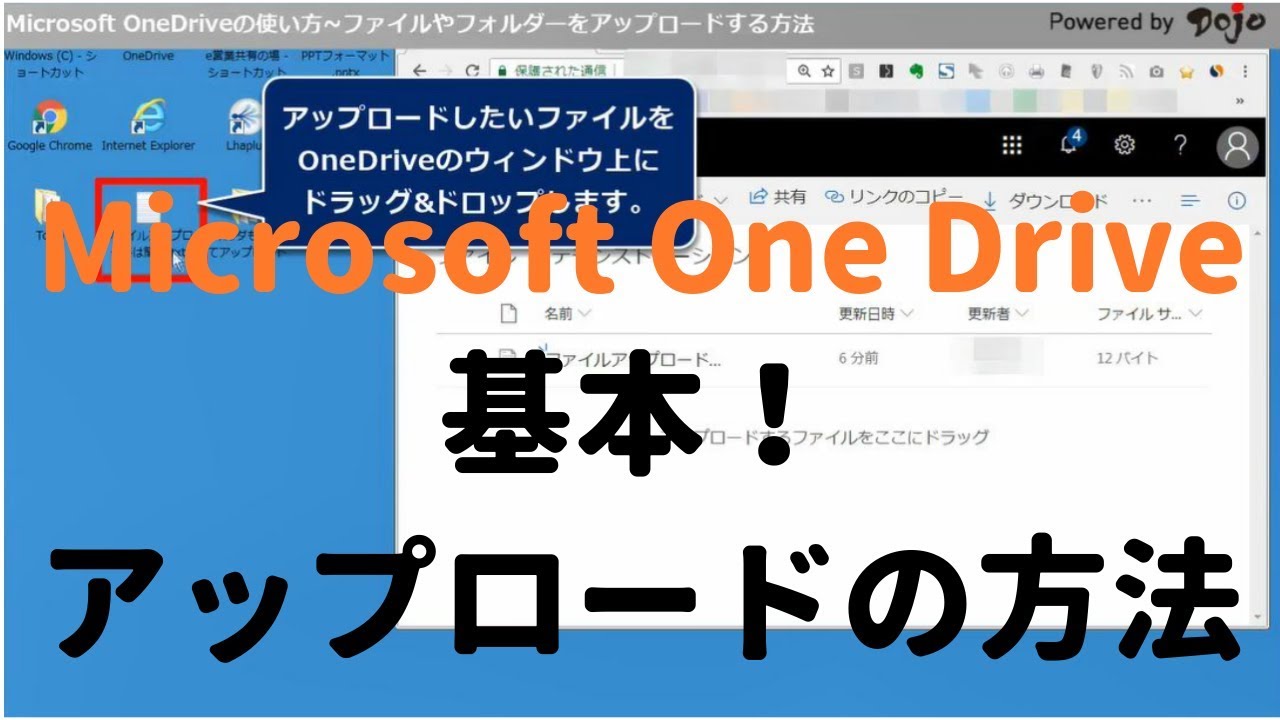
PC(Windows・Mac)においては、Webブラウザの指定エリアにファイルを直接ドラッグ&ドロップする操作がもっとも直感的です。また、日常業務で頻発するスマホからPCへのファイル転送を行う際は、同じWi-Fi環境下でのAirDrop(Apple製品間)やニアバイシェア(Quick Share)、あるいは後述するクラウドストレージを経由させる方法が効率的です。
【サービス別】GoogleドライブやYouTube・ギガファイル便の使い分け
送りたいファイルのサイズや公開対象によって、利用するサービスを正しく選択する必要があります。
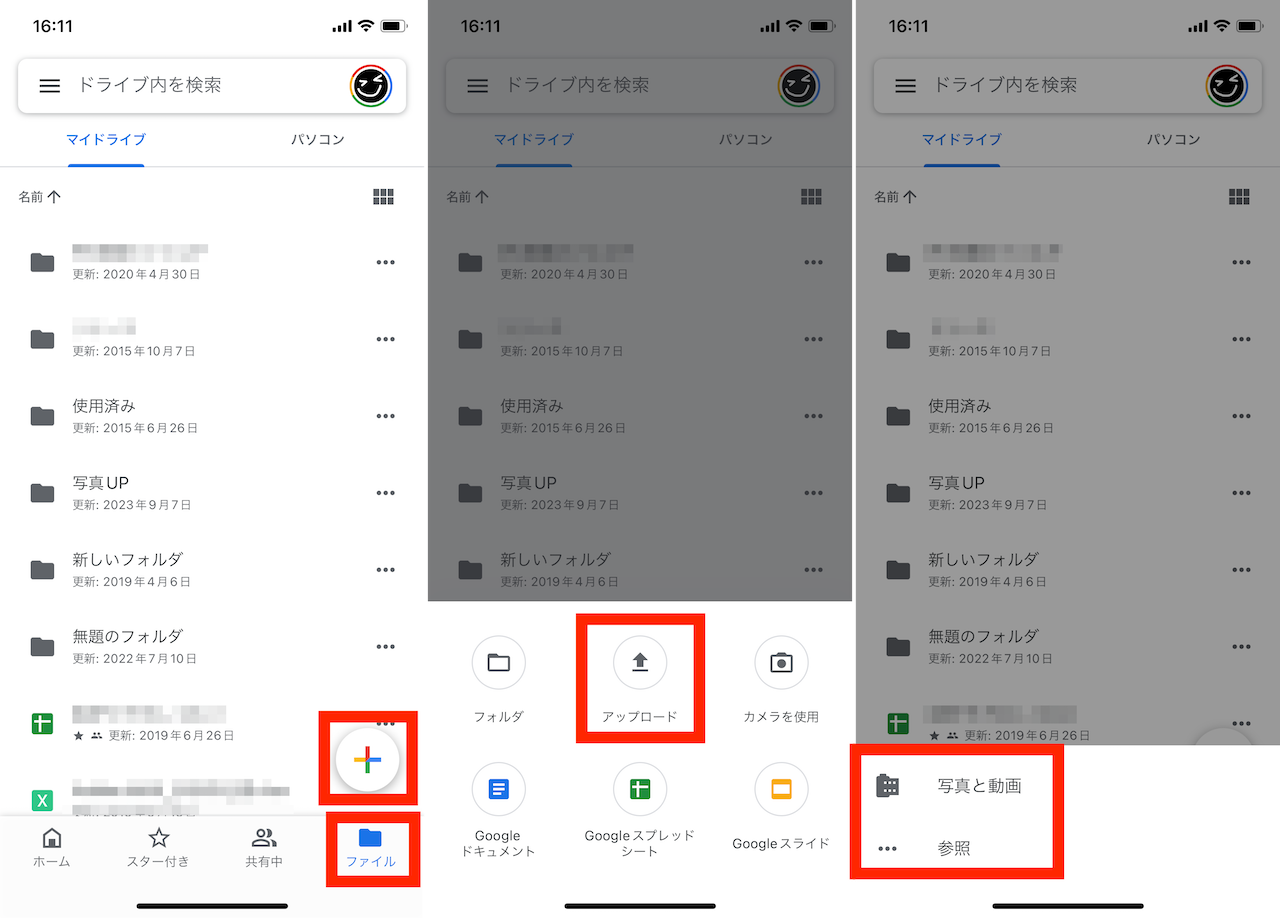
ビジネスやプライベートの共有基盤として定着しているGoogleドライブ アップロード方法は極めてシンプルです。PCブラウザ版では画面左上の「+新規」ボタンから「ファイルのアップロード」をクリックするか、画面中央へ直接ドラッグします。スマホアプリ版でも右下の「+」アイコンをタップして端末内のファイルを選ぶだけです。ただし、第三者と共有する際は「リンクを知っている全員が閲覧可能」にするなど、クラウドストレージ 共有設定のアクセス権限を正しく設定しなければ相手がファイルを開けません。
動画コンテンツを広く配信したい場合のYouTube 動画投稿の手順は、YouTube Studio(またはYouTubeアプリ)の「作成(+)」から「動画をアップロード」を選択し、動画ファイル(MP4やMOVなど)を指定します。タイトルや説明文を入力後、公開範囲(「公開」「限定公開」「非公開」)を必ず確認して保存します。
数GBを超えるギガクラスの映像やデザインデータを送る場合は、大容量ファイル送信 ギガファイル便などの無料転送サービスが重宝します。会員登録不要で1ファイル最大数百GBまで対応しており、ファイルをドラッグ&ドロップした後に発行されるURLを相手に伝えるだけで転送が完了します。これら2026年最新 アップロード手順の特性を理解し、相手の閲覧環境に合わせた手段を選定しましょう。
【比較表】主要アップロード手段の特徴・容量・速度比較
どのツールを使うべきか迷った際は、以下の性能比較データを参考にしてください。
| サービス・転送手段 | 容量上限(1回あたり) | 一般的な所要時間・特徴 | 編集部の見解・評価 |
|---|---|---|---|
| Googleドライブ | 無料15GB(全体枠) | 数秒〜数分(安定通信時) | 書類・写真の常設保管と複数人共有に最適。アクセス権限管理が必須。 |
| ギガファイル便 | 1ファイル最大300GB | 数分〜十数分(ファイル容量依存) | 長尺動画や重いZIPデータの一時受け渡しに最強の利便性を誇る。 |
| YouTube | 最大256GBまたは12時間 | 処理・エンコードに数分〜数十分 | 映像共有の標準規格。画質劣化を防ぎつつ限定公開で配布可能。 |
| AirDrop / Quick Share | 実質無制限(端末空き容量依存) | 瞬時〜数秒(近距離無線) | 目の前の相手や自端末間の受け渡しで最も手軽。クラウド通信量を消費しない。 |
【実態検証】アップロードできない原因と失敗の裏にある盲点
現場のユーザーから頻繁に寄せられる「バーが途中で止まる」「送信完了と表示されるのに相手に届いていない」というトラブルには、明確な構造的原因があります。アップロードできない原因と対処法を整理すると、大半が以下の3点に集約されます。
第1に、通信エラー 失敗の理由として極めて多いのが「上り通信速度の著しい低下」です。一般的な光回線やモバイル回線は「下り(ダウンロード)」が高速でも、「上り(アップロード)」が絞られているケースが珍しくありません。特にテザリング環境や公衆Wi-Fiでは、上り速度が1Mbpsを下回り、タイムアウトによって転送が強制切断される現象が多発します。大容量ファイルを送る際は、必ず上り速度の実測値(最低でも10〜20Mbps以上推奨)を確保してください。
第2に、拡張子・フォーマットの不適合です。iPhoneで標準設定されている「HEIC」形式の写真データは、一部のWeb申請フォームや古いシステムでは弾かれてしまいます。あらかじめJPEG形式に変換して保存するか、設定アプリの「カメラ」項目で「互換性優先」を選択しておく対策が有効です。
第3に、ブラウザキャッシュや拡張機能の干渉です。広告ブロック機能(AdBlock系)がアップロードスクリプトを誤検知して通信を遮断するケースが報告されています。不具合が生じた際はシークレットウィンドウで再試行するか、別ブラウザへの切り替えを試すのが現場の鉄則です。
一般に知られていない盲点とネットの誤解
ネット上でよく見られる「アップロードすれば元の画質のまま相手に届く」という認識には注意が必要です。LINEや一部のチャットツールでは、通信量削減のために画像や動画が自動的に不可逆圧縮(リサイズ)されます。記念写真の現像用データや印刷用の入稿データを送る場合は、「オリジナル画質」を選択して送信するか、ギガファイル便やクラウドストレージを経由させるのが常識です。
また、「クラウドに上げればスマホ本体の容量が即座に空く」というのも誤解です。アップロード後、手元の端末内にある元データを手動で削除(または最適化)しない限り、ローカルストレージの空き容量は増えません。誤ってクラウド側の元データを消してしまうミスも後を絶たないため、保管先とローカルの区分を明確に意識する必要があります。
【プロの結論】デジタルリテラシーから見る安全な共有と判断基準
アップロードという行為は、自身の端末内に閉じていたパーソナルデータを外部の世界へ露出させる操作でもあります。現代の情報化社会において、データ送信時の「心理的バウンダリー(境界線)」を意識することは、プライバシー保護の観点から極めて重要です。
とくに家族写真や機密書類をクラウドにアップロードする際は、共有リンクの公開範囲(「全員に公開」になっていないか)を二重チェックする習慣が不可欠です。少しの手間を惜しんで設定を怠ると、意図せぬ情報流出に直結します。
【利用判断の基準】
- クラウドストレージ(Google/OneDrive等)を選ぶべき人:定期的にファイルをバックアップしたい人、同じメンバーと継続的に共同作業を行いたい人。
- ファイル転送サービス(ギガファイル便等)を選ぶべき人:単発で巨大な映像・音声データを送りたい人、相手にアカウント登録の手間をかけさせたくない人。
- 直接転送(AirDrop/USB等)を選ぶべき人:情報セキュリティを最優先し、インターネット網を介さずに目の前の端末へ安全にデータを移動させたい人。
【アップロード の やり方】に関するよくある質問(FAQ)
Q1:アップロード中にスマホの画面を閉じても大丈夫ですか?
A1:利用しているアプリやブラウザによって異なります。YouTubeアプリや一部クラウドストレージはバックグラウンド処理に対応していますが、Webブラウザ経由(ギガファイル便や申請フォームなど)では、画面のスリープや別アプリへの切り替えによって通信が中断されるケースが多いため、完了までは画面を開いたまま維持することを推奨します。
Q2:アップロードした動画の画質が荒くなってしまうのはなぜですか?
A2:YouTubeなどのプラットフォームでは、アップロード直後は低解像度(SD画質)の処理が先行して公開され、高解像度(HD・4K)の処理には追加で時間がかかる仕様になっています。少し時間を置いてから再度再生を確認してください。また、メッセージアプリ等で送信した場合は、自動圧縮機能が働いている可能性があります。
Q3:アップロードの通信量を節約する良い方法はありますか?
A3:高画質写真や動画の送信は数GB単位で通信量を消費するため、必ず安定した固定回線のWi-Fi環境に接続して行いましょう。モバイルデータ通信(4G/5G)で行う場合は、契約プランの月間上限に達して速度制限がかかるリスクがあるため注意が必要です。
まとめ:今後の動向と失敗しないための判断基準
デジタルデータのアップロードは、手順そのものよりも「適切なツールの選定」「上り通信環境の確保」「共有範囲の権限管理」という前提条件を整えることが成功の鍵を握ります。
高画質なメディアファイルを日常的に扱う時代だからこそ、端末ごとの操作仕様とクラウドサービスの特性を整理し、目的に合致した最短ルートを選択してください。エラーに遭遇した際も、回線速度・ファイル形式・拡張機能の3点を順に検証すれば、確実かつ安全にデータを送り届けることが可能です。 (出典: アップロード の やり方(Yahoo!ニュース))
SEOライティングとマーケティング戦略の専門家。分かりやすい解説記事で定評があります。