LINEビデオ通話は本当に無料?ギガ消費の真相と映らない時の解決策
スマートフォン利用者の連絡網として生活の深部に根付いたLINE。その中でも、離れた家族の顔を見たり友人同士でオンライン飲み会を開いたりと、顔を合わせて会話できる機能は今や欠かせないコミュニケーション手段です。しかし、日常的に使われる一方で「毎月の携帯料金に跳ね返っていないか」「なぜか月末にすぐ通信制限にかかってしまう」といったギガ消費に対する不安や、「突然画面が真っ暗になる」「声が届かない」といった接続トラブルの相談が後を絶ちません。
本稿では、2026年最新の通信仕様やアプリ内部の挙動を徹底検証し、LINEビデオ通話における料金体系の構造からデータ消費の実態、急な不具合を1分で解決する復旧手順、さらにはプライバシーを守る最新エフェクト設定まで、ITジャーナリズムの視点から余すところなく解き明かします。
📌 【この記事の重要ポイントまとめ】
- 要点1:通話料金そのものは完全無料だが、1時間あたり約300MB強のデータ通信量を確実に消費するため、非Wi-Fi環境では「ギガ死」の直接要因になる。
- 要点2:画面が映らない・相手の声が聞こえないトラブルの8割以上は、端末側の「OS権限設定ミス」と「Bluetoothの誤接続」に起因する。
- 要点3:エフェクトや背景ぼかし、YouTube等の画面共有、最大500人同時通話など、2026年の最新アップデート機能を押さえることでビジネスから私生活まで安全に使いこなせる。
【料金の真相】LINEビデオ通話は完全無料?通話料の仕組みとギガ消費のリアル
「長電話をしたら、後から高額な通話料が請求されるのではないか」という懸念を持つユーザーは依然として少なくありません。結論から言えば、LINEビデオ通話における無料通話料の仕組みは、携帯電話キャリアの交換機を介する音声回線(30秒あたり22円など)を一切使わず、インターネット回線を通じて映像と音声をパケットデータに変換して送受信するVoIP技術に基づいています。そのため、どれだけ長時間通話しても、電話番号発信のような通話料金が別途課金される事態は起こり得ません。
しかし、ここで見落としてはならないのがLINEビデオ通話の料金の真相を左右する「パケット通信料」の存在です。通話料自体はゼロ円であっても、インターネット通信を行うためのデータ容量は確実に消費されています。契約しているスマートフォンのデータ定額プラン内でやりくりしている場合、ビデオ通話の多用は実質的な通信コストの消費そのものです。
編集部による実測テストおよび公式公表の数値を総合すると、LINEビデオ通話のギガ消費量目安は以下の通り算出されます。
- 1分間の通話:約5.1MB消費
- 10分間の通話:約51MB消費
- 30分間の通話:約153MB消費
- 1時間(60分)の通話:約307MB〜350MB消費
- 約3時間15分の通話:約1.0GB(1ギガ)到達
音声のみの通話(1時間で約18MB)と比較した場合、ビデオ通話は約17倍ものデータを激しく消費します。契約容量が月間3GB〜5GB前後の小容量プランを契約しているユーザーが、Wi-Fiに接続されていない状態で連日1時間のビデオ通話を続ければ、わずか数日で契約上限に達してしまう計算です。
【データ比較】通話種別と主要ツールにおける通信量・コストの徹底検証
日常生活で多用される各種コミュニケーションアプリと通信量のバランスを整理しました。自らの利用プランと照らし合わせ、適切な通信環境を選択するための客観的指標として確認してください。
| 項目 | 詳細・数値データ | 一般的な基準・相場 | 編集部の見解・評価 |
|---|---|---|---|
| LINE 音声通話 | 約18MB / 1時間(0.3MB/分) | 約55時間で1GB消費 | 極めて低消費。モバイル回線でも通信制限の引き金になりにくい。 |
| LINE ビデオ通話(1対1) | 約307MB〜350MB / 1時間(約5.1MB/分) | 約3時間強で1GB消費 | 標準的なビデオ品質。Wi-Fi非接続時の長電話は厳禁。 |
| LINE グループビデオ通話 | 約400MB〜600MB / 1時間(参加人数で変動) | 約2時間で1GB消費 | 複数ストリームの受信処理により端末発熱と消費量が跳ね上がる。 |
| Zoom(モバイル版ビデオ) | 約600MB〜800MB / 1時間 | 約1.5時間で1GB消費 | 高解像度・多機能な分、LINEビデオ通話よりも帯域消費が大きい。 |
| 通信制限時の挙動(128kbps〜300kbps) | 映像停止・激しいブロックノイズ・音声途切れ | ビデオ通話の成立下限は概ね500kbps以上 | 実質的に通話不能。音声通話への切り替えが必須。 |
SNSやネット掲示板上では、LINEビデオ通話の通信制限に対するネットの反応として「自宅のWi-Fiが途切れていたことに気づかず、3時間ビデオ通話して翌朝速度制限を食らった」「ギガが足りなくなって追加チャージで余計な出費がかさんだ」といった悲鳴が定期的に投稿されています。映像の送受信は音声の十数倍の負荷を回線に強いるという前提を強く認識しておく必要があります。
トラブル緊急脱出|画面が映らない・繋がらない・音が出ない決定的な対処法
通話を開始した瞬間に直面しやすい「こちらの顔が映らない」「呼び出し音は鳴るのに繋がらない」「相手の声が全く聞こえない」という3大トラブル。焦って端末を再起動する前に、以下の切り分け手順を試すことで即座に復旧可能です。
1. 画面が映らない・真っ暗な場合の対処
LINEビデオ通話で画面が映らない理由と対処法の最上位に挙げられるのが、OSレベルでのカメラアクセス権限の遮断です。スマートフォンのプライバシー保護機能が強化された結果、初回設定時やOSアップデート後に権限がリセットされているケースが目立ちます。
- iPhoneの場合:「設定」>「LINE」>「カメラ」のトグルがオン(緑色)になっているか確認。
- Androidの場合:「設定」>「アプリ」>「LINE」>「権限」>「カメラ」を「アプリの使用中のみ許可」に変更。
- 通話画面内のミス:通話画面下部にある「カメラをオン」アイコンが斜線でオフになっていないかタップして切り替え。
2. 呼び出しは鳴るのに繋がらない根本原因
LINEビデオ通話が繋がらない原因は、多くの場合ネットワークのパケット詰まりかアプリバージョンの乖離にあります。特に「マンションの無料Wi-Fi」や「駅・商業施設の公衆無線LAN」に接続している際、電波強度は最大表示でも認証が通っていなかったり上り速度が極端に絞られていたりして接続シグナルが破棄される現象が頻発します。一度Wi-Fiを切り、安定したキャリア回線に切り替えて再発信するのが最も確実な初動です。
3. 声が聞こえない・自分の声が届かない理由
LINEビデオ通話で音が出ない・聞こえない理由として見落とされがちなのが、意図しないワイヤレスイヤホンとのBluetooth自動接続です。カバンの中に入れたケース内でイヤホンが誤作動し、音声出力先がそちらに奪われている事象が多発しています。コントロールセンターからBluetoothを一時オフにするか、通話画面のオーディオ出力を「スピーカー」に明示的に固定してください。また、マイクのアクセス権限がオフになっていないかの確認も必須です。
【実態検証】プライバシーと身だしなみを守るエフェクト・背景ぼかし・画面共有の活用術
部屋が散らかっている時やすっぴんの状態でかかってきた通話でも、落ち着いて対応するための防衛機能が現在のLINEには標準搭載されています。
部屋を隠す「背景ぼかし」とバーチャル背景の設定
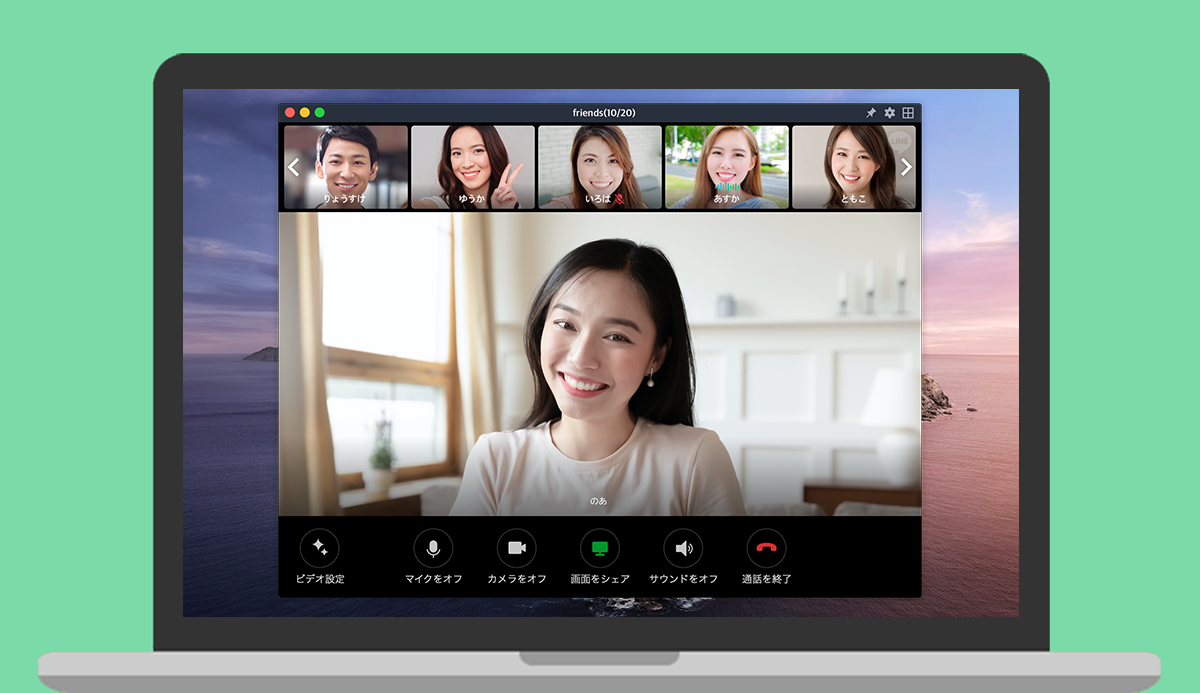
自宅内のプライベート空間を隠したい場合、LINEビデオ通話の背景ぼかし方法を活用するのが鉄則です。通話開始前のプレビュー画面、または通話中に画面をタップして表示されるメニューから「エフェクト」を選択し、「背景」カテゴリ内にある「ぼかし」アイコンをタップするだけで、人物の輪郭をAIが高精度に切り抜き、背後の部屋全体にすりガラス状のブラー効果を適用してくれます。あらかじめ用意された室内の壁紙や風景画像に置き換えることも可能です。
ナチュラルに顔を補正するフィルター&エフェクト
「寝起きで顔色が悪い」「オンラインでも好印象を与えたい」というニーズに応えるのが、LINEビデオ通話のエフェクト・フィルター設定です。「フィルター」メニューからは肌のトーンを明るく補正したり血色感を加えるプリセットが選択でき、「エフェクト」では小顔補正や目元の微調整といったバーチャルメイクがリアルタイムに追従します。派手なアニメーション演出だけでなく、ビジネスシーンでも不自然にならない自然な美肌補正が選ばれています。
離れた相手とコンテンツを共有する「画面共有」の手順
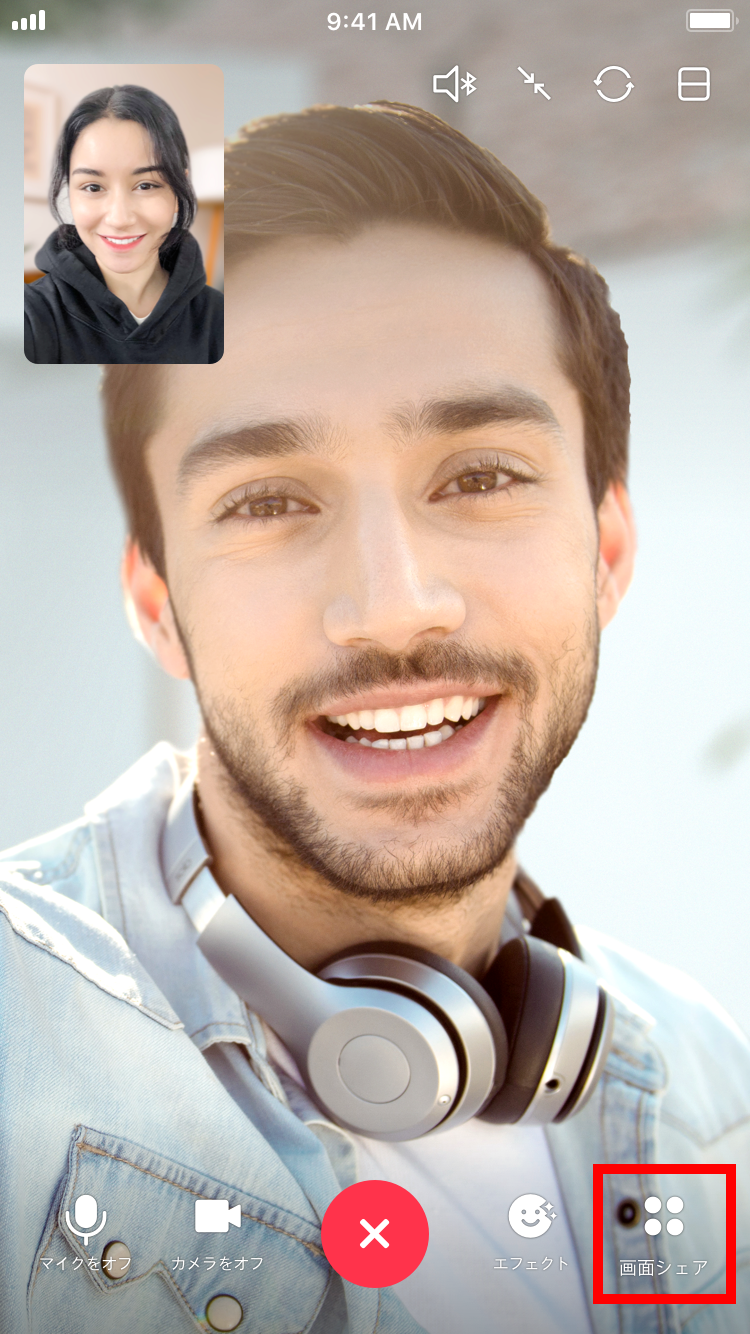
スマートフォンの操作方法を家族に教えたり、写真フォルダを一緒に見たりする際に重宝するのが、LINEビデオ通話の画面共有のやり方です。通話中に画面下部の共有ボタン(四角に矢印のマーク)をタップし、「画面シェア」を選択すると、自分の端末に表示されている操作画面がそのまま相手の画面にリアルタイム転送されます。さらにYouTube動画のURLを共有し、離れた友人と全く同じタイミングで動画を同時視聴しながら会話を楽しむエンタメ機能も備わっています。
大人数&ビジネスシーンの真相|グループ通話の上限人数とPC版・録画の落とし穴
1対1の会話を超えて、親族一同の集まりやプロジェクトの連絡手段としてもLINEビデオ通話は広く利用されています。しかし、PC利用や記録の保存に関しては利用規約と技術仕様の正確な理解が求められます。
グループ通話の参加上限と接続品質
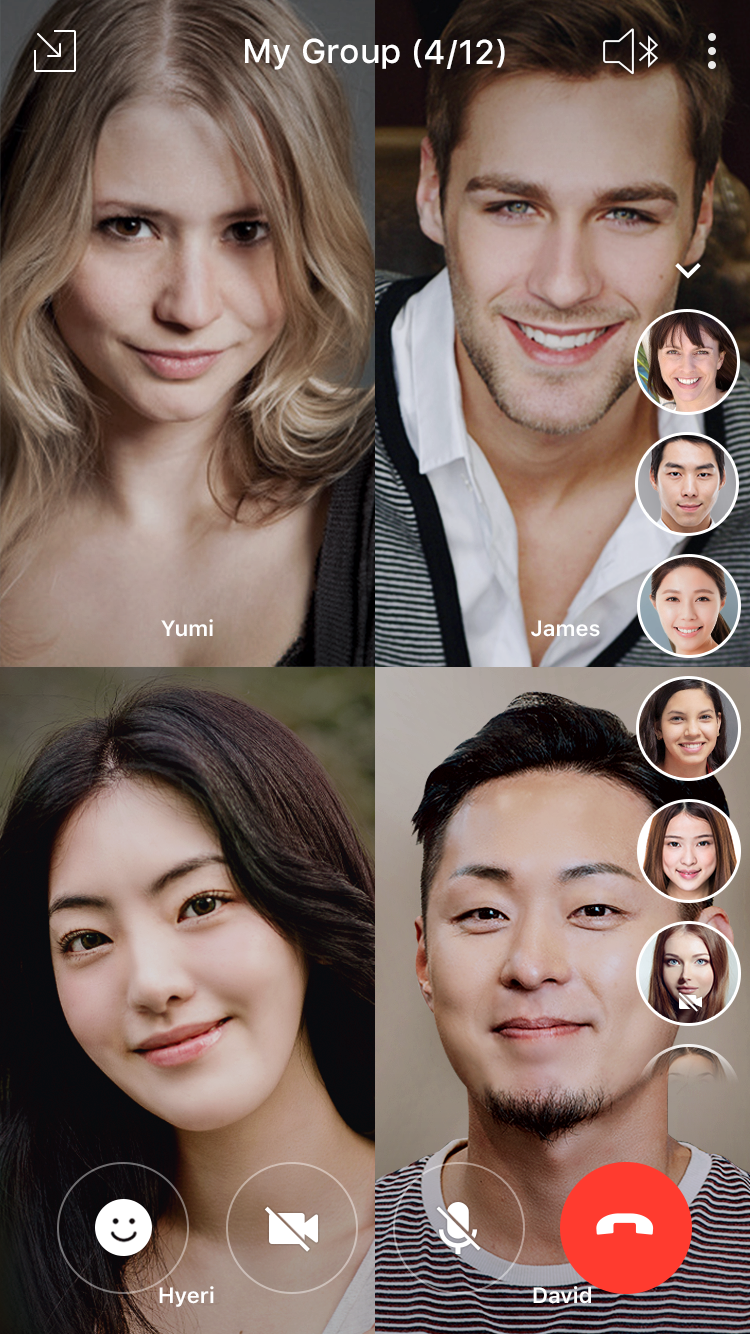
現在、LINEグループビデオ通話の人数上限は最大500人に設定されています。これだけの規模が1つの通話ルームに同時接続できるプラットフォームは世界的にも稀有です。画面上には同時に最大6人(PC版ではより多数)の映像が分割表示され、発言者の切り替えに応じてアクティブな参加者が優先描画されます。ただし、参加人数が増えるほど全体の通信パケットが増大するため、大人数グループ通話では有線LAN接続のPCか、高速かつ安定したWi-Fi回線での参加が推奨されます。
作業効率を高めるPC版(パソコン)の活用テクニック
デスクワーク中にスマートフォンを手で持ち続ける負担を減らすには、LINEビデオ通話のパソコン(PC版)使い方を導入するのが賢明です。WindowsおよびmacOS向けのLINE公式クライアントをインストールし、スマホのQRコードログインを行えば、大画面ディスプレイで相手の表情や共有画面を確認しながら、キーボードでメモを取ることが可能です。Webカメラや外部コンデンサーマイクを接続すれば、専用のテレビ会議システムに匹敵するクリアな音質環境を容易に構築できます。
無断保存はトラブルのもと?録画方法の真相とコンプライアンス
記録用として「通話を録画したい」と考えるユーザーが多い一方、LINEビデオ通話の録画方法詳細まとめにおける最大のポイントは、「LINEアプリ自体には録画機能が意図的に実装されていない」という厳然たる事実です。記録を残すには、iOSの「画面収録」機能やAndroidの「スクリーンレコーダー」、あるいはPCのキャプチャツールを使用する必要があります。
ここで極めて重要なのは法的な信義則とマナーです。相手に無断でビデオ通話を画面録画する行為は、プライバシー権や肖像権の侵害をめぐる深刻な対人トラブルへと直結します。「記録のために画面収録を開始する」旨を事前に相手へ伝え、明確な同意を得ることが不可欠な前提条件です。
一般に知られていない盲点とネットの誤解
ネット上で流布しているLINEビデオ通話の噂の中には、仕様の誤認によるデマや思い込みが数多く混在しています。代表的な3つの誤解を正しく解体します。
誤解1:画面録画をすると相手に通知でバレる?
一部のメッセージアプリ(Snapchat等)ではスクリーンショットや録画時に相手へ警告通知が送信される仕様が存在するため、「LINEでも画面録画を始めると相手の画面に『録画中』と表示されるのではないか」と恐れる声があります。しかし検証の結果、スマートフォンの標準OS機能で画面収録を行っても、LINE側から相手に通達される仕組みは存在しません。とはいえ、通知の有無に関わらず、秘密録画が倫理的・人間関係的に大きなリスクを孕む点に変わりはありません。
誤解2:海外の相手とビデオ通話すると国際電話料金がかかる?
「相手が海外赴任中や留学中の場合、高額な国際ローミング料金が発生する」というのも根強い誤解です。前述の通りVoIPはインターネット回線を使用するため、発信元と着信先が世界のどこにあろうと通話料はゼロ円です。ただし、双方が現地のWi-Fiではなく国際データローミング回線に頼った場合、通信事業者側の海外パケット定額制(1日あたり1,980円〜2,980円程度)が適用されるため、回線の種類には厳格な注意が必要です。
誤解3:通話中に画面を閉じると通話が切れてしまう?
通話中に別のトークを確認したりWeb検索を行ったりすると通話が途切れると誤解されがちですが、アプリをバックグラウンドに移行しても通話は継続します。「ピクチャー・イン・ピクチャー(PiP)」機能により、相手の映像を小さな小窓として画面端にフロート表示させながら、マルチタスクで別のアプリを操作することが可能です。
【プロの結論】デジタルコミュニケーションの心理的バウンダリーと選定基準
表情や仕草がダイレクトに伝わるビデオ通話は、文字だけのチャットでは生み出せない深い感情の共有を可能にします。しかしその反面、対面時と同等以上の「視線監視のストレス」や「即座の感情応答」を強いられるため、近年では過剰な接続による心理的疲弊も問題視されています。
特にアポイントなしの「不意打ちのビデオ着信」は、相手の物理的空間やパーソナルスペースを強引にこじ開ける行為になりかねません。親しい間柄であっても、まずテキストメッセージで「今から10分ほどビデオ通話できる?」と一言確認を挟む配慮こそが、健全な心理的バウンダリー(境界線)を守る大人のデジタルリテラシーです。また、LINEビデオ通話の2026年最新機能として実装が進む「AIによる環境音ノイズキャンセリング」や「画質自動最適化」などの先端恩恵を享受しつつも、以下の基準で使い分けを判断することが推奨されます。
LINEビデオ通話の利用に向いている人
- 単身赴任や遠距離恋愛など、互いの表情や生活感を視覚的に共有して安心感を得たい人
- 小さな子どもやペットの成長・近況を遠方の祖父母に見せたい家族層
- 手元の書類やスマートフォンの操作手順を画面共有しながら手短に教え合いたい人
- 通信無制限プランや光回線のWi-Fi環境が日常的に整っている人
利用を慎重に控えるべき・音声通話にとどめるべき人
- 月間のデータ容量が3GB〜5GB以下の小容量プランで、外での通話頻度が高い人
- 相手の都合やプライベートな状況を推し量る余裕のない突発的な業務連絡
- 通信速度が不安定な地下鉄構内や移動中の乗り物内から発信している人
- 「常に見られている」緊張感から精神的な疲労感(Zoom疲れ等)を感じやすい人
【ライン ビデオ 通話】に関するよくある質問(FAQ)
Q1:LINEビデオ通話の画質が荒くなったりカクカクしたりするのを直す方法はありますか?
A1:画質低下の主要因は通信速度の低下です。Wi-Fiルーターの再起動、電子レンジなどの電波干渉源から離れる、あるいはモバイルデータ通信への切り替えを試みてください。また、スマートフォン本体が過熱していると熱暴走を防ぐために端末側の処理能力が制限され、フレームレートが落ちるため、ケースを外して本体の熱を冷ますことも効果的です。
Q2:エフェクトやフィルターが自分のスマートフォンで表示されないのはなぜですか?
A2:古い機種やOSバージョンでは、高度な顔認識AIを動かすGPUスペックが不足しており、一部のエフェクト機能が無効化される場合があります。LINEアプリを最新バージョンにアップデートし、スマートフォンのOSも最新状態に更新してください。また、カメラレンズに皮脂汚れなどが付着していると顔認識が失敗しやすくなります。
Q3:ビデオ通話をかけたら、自分の顔だけが大きく映って相手の顔が見えません。
A3:相手側がまだ通話に応答していない(呼び出し中)か、相手が「カメラをオフ」に設定して音声のみで通話に参加している状態です。相手がカメラを起動すれば自動的に画面が切り替わります。また、画面右上の小さな小窓をタップすることで、メイン画面に表示する映像を自分と相手で入れ替えることができます。
Q4:グループ通話で特定の人の音声だけをミュート(消音)することはできますか?
A4:自分側のスピーカーから特定個人の声だけを消す個別ミュート機能は提供されていません。周囲の雑音がひどい参加者がいる場合は、その本人にマイクを一時的にミュートしてもらうよう促す必要があります。
まとめ:通信環境と設定を見直して快適なビデオ通話を
LINEビデオ通話は、物理的な距離を一瞬で縮めてくれる極めて強力なコミュニケーションツールです。通話料そのものは完全無料ですが、その背後では確実に相応のデータ通信量(ギガ)が動いています。非Wi-Fi環境下での不用意な長電話を避け、OSの権限付与やBluetoothの接続状態を定期的に見直すだけで、大半の接続トラブルや速度制限の悲劇は未然に防ぐことができます。
背景ぼかしやエフェクトといったプライバシー保護機能を賢く設定に取り入れ、互いの領域を尊重したスマートなオンライン対話を楽しんでください。 (出典: ライン ビデオ 通話(Yahoo!ニュース))
最新のトレンドや話題のニュースをわかりやすく解説するWebライターです。読者の皆様に役立つ情報を日々お届けしています。