MacBookでウィンドウを閉じても終了しない理由と爆速ショートカット
MacBookを使い始めた人が最初に抱く最大の疑問が、「左上の赤いボタン(×)を押してウィンドウを閉じたはずなのに、アプリが完全に終了していない」という現象です。Dockを見るとアプリのアイコン下に黒いドット(インジケータ)が点灯したままであり、メモリを無駄に消費しているのではないかと不安に感じるユーザーも少なくありません。
この挙動は不具合ではなく、Appleが長年培ってきたmacOS独自の設計思想による仕様です。本稿では、ウィンドウの「閉じる」と「完全終了」の構造的な違いを解き明かすとともに、毎日の作業効率を劇的に引き上げるショートカットキー群や、アプリがフリーズしてウィンドウが閉じない場合の緊急対処法まで徹底解説します。
📌 【この記事の重要ポイントまとめ】
- 要点1:Macの赤いボタン(Command + W)は「作業画面を閉じる」だけであり、アプリ自体を完全終了するには「Command + Q」が必要。
- 要点2:macOSは「ドキュメント」と「アプリケーション」を独立して管理する設計思想のため、次回起動を高速化するためにプロセスを維持する。
- 要点3:画面の最小化・非表示・タイリングなど用途に応じたショートカットとトラックパッド操作の併用で、作業効率が大幅に向上する。
【疑問解消】Macの赤いボタンでウィンドウを閉じてもアプリが終了しない決定的な理由
MacBookのウィンドウ左上に並ぶ「赤・黄・緑」の信号機のようなボタン。一番左の赤いボタン(×)をクリックすると、開いていた作業画面は消えますが、Dock内のアイコン下部には依然としてインジケータ(小さな点)が表示されたまま残ります。これはアプリがバックグラウンドで起動し続けている状態を示しています。
多くのWindowsユーザーが戸惑うこの仕様の根底には、OSにおける根本的な設計思想(アーキテクチャ)の差異が存在します。
Windowsの多くは「ウィンドウ=アプリケーションそのもの」として扱われるシングルドキュメントインターフェース(SDI)に近い感覚で設計されており、最後のウィンドウを閉じるとアプリ自体も終了します。一方、macOSは誕生当初から「アプリケーション」という親プロセスの中に、複数の「ドキュメント(ウィンドウ)」が従属してぶら下がる構造を採用しています。
Appleのヒューマンインターフェイスガイドライン(HIG)に基づき、「文書(書類)の編集は終わったが、アプリケーションそのものはいつでも次の作業を始められるようにスタンバイさせておく」という前提で設計されているため、ウィンドウを閉じてもアプリ本体はメモリ上に常駐します。これにより、次回ファイルを開く際の起動時間をゼロに近づけ、軽快な作業継続を可能にしています。
ただし、「システム設定」や「計算機」「App Store」など、単一のウィンドウしか持たない一部のシングルタスク系アプリは、赤いボタンを押すだけで自動的に完全終了する例外設計となっています。

【徹底比較】「閉じる(Command + W)」と「完全終了(Command + Q)」の違い
日常のMac操作において最も多用するのが、Mac ウィンドウ 閉じる Command WとMac アプリ 完全終了 Command Q 違いの使い分けです。キーボード左下に位置する「Command(⌘)」キーと組み合わせるこの2大コマンドは、システムの内部処理において全く異なる役割を担っています。
両者の違いと適切な使い分けを、以下のデータ比較表に整理しました。
| 操作コマンド | 実行される動作 | システム負荷・メモリ状態 | 最適な活用シーン |
|---|---|---|---|
| Command + W (閉じる) | 最前面のウィンドウまたはタブを1つ閉じる | メモリ上にプロセス維持(再起動は瞬時) | ブラウザのタブ整理、一時的な書類の片付け |
| Option + Command + W (すべて閉じる) | 該当アプリの全ウィンドウ・タブを一括で閉じる | アプリ本体は維持、描画メモリのみ解放 | 乱立したFinderや大量のブラウザ画面整理 |
| Command + Q (完全終了) | アプリケーションのプロセス全体を完全停止 | RAM領域から完全にプロセスをアンロード | 業務終了時、重い動画編集・3Dソフトの終了 |
| Command + H (非表示) | 全ウィンドウを画面から隠す(状態維持) | 現状の作業状態を完全に保持 | 画面の視覚的ノイズを瞬時に消し集中したいとき |
作業効率が劇的に変わる!Macのウィンドウ管理ショートカット&便利技
トラックパッドやマウスを使って画面左上の小さなボタンにカーソルを合わせる動作は、1回あたり1〜2秒を浪費し、1日を通すと数百回の無駄な手の往復を生みます。キーボードショートカットとジェスチャーを習得することで、画面操作は極限まで高速化されます。
1. ウィンドウ・タブの瞬時クローズ
SafariやGoogle Chrome、Finderで作業している際、MacBook タブ 閉じる ショートカットキーとして機能するのが「Command + W」です。ブラウザ上でタブが1つの場合はウィンドウ自体が閉じ、複数タブがある場合は現在見ているタブだけが閉じます。
さらに、調べ物で開きすぎたウィンドウを一度に消し去りたい場合は、「Mac すべてのウィンドウを閉じる ショートカット」である「Option + Command + W」を実行します。散らかった画面が一瞬でリセットされます。
2. 「最小化」と「非表示」の賢い使い分け
「Mac ウィンドウ 最小化 ショートカット」は「Command + M」です。ウィンドウが黄色いボタンを押したときと同様にDock右端へ吸い込まれますが、復帰する際にマウス操作が必要になるため、上級者の間ではあまり推奨されません。
代わりに推奨されるのが「Mac ウィンドウ 非表示 Command H」です。「Hide」の頭文字をとったこのショートカットは、ウィンドウの配置状態を維持したまま画面から完全に姿を隠し、「Command + Tab」で対象アプリを選択するだけで即座に元のレイアウトのまま復帰します。
3. トラックパッドと最新macOSのウィンドウ管理
Mac トラックパッド 操作 ジェスチャーを活用すると、マルチタスクの視認性が向上します。3本指または4本指で上へスワイプすると「Mission Control」が起動し、開いているすべてのウィンドウがタイル状に一覧表示されます。下へスワイプすれば現在使用中のアプリのウィンドウだけを並べる「App Exposé」が機能します。
また、macOS ウィンドウ管理 便利技として、ウィンドウを画面端にドラッグするだけで2分割・4分割に整列できるウィンドウタイリング機能や、作業コンテキストごとに画面をまとめる「ステージマネージャ」を組み合わせることで、手動でウィンドウサイズを微調整する手間が完全に不要となります。
【実態検証】利用者の生の声と現場目線で見えたリアル
エンジニアコミュニティや知恵袋、SNSの投稿を分析すると、多くのMac初心者が「使っていないアプリをCommand + Qで都度終了しないとMacが重くなるのではないか」という強迫観念に囚われている実態が浮き彫りになります。
しかし、Apple Silicon(Mシリーズ)と近年のmacOSに搭載されているメモリ圧縮技術・仮想メモリ管理の仕組みは極めて優秀です。公式ドキュメントおよび開発者コミュニティの検証データによると、macOSはバックグラウンドにある待機アプリのメモリ消費を極限まで圧縮し、アクティブなフォアグラウンドアプリへ優先的にリソースを割り振る「メモリプレッシャー」アルゴリズムを採用しています。
つまり、都度Command + Qで終了して再起動を繰り返す行為は、かえってストレージからの読み出し処理を増やし、CPUやバッテリーに余計な負荷をかける側面があります。現場のパワーユーザーほど、ブラウザやテキストエディタなどの日常アプリはCommand + Wでウィンドウを閉じるかCommand + Hで隠すだけに留め、システムを再起動するまで常駐させています。
一般に知られていない盲点とネットの誤解
ネット上のQ&Aサイトなどでは「赤いボタンの挙動をWindowsと同じにしたいなら外部アプリを常駐させるべき」という言説が散見されます。しかし、これには明確な落とし穴が存在します。
macOSの基盤設計を無視して強制的に「ウィンドウ閉じ=プロセス完全終了」へ書き換えるユーティリティを導入すると、メニューバー常駐型アプリとの競合や、バックグラウンドでの同期処理(クラウドストレージや通知の受信)が意図せず停止するトラブルが報告されています。
また、「最小化(Command + M)」を多用するとDock領域が不要なサムネイルで溢れかえり、視覚的なノイズとなって集中力を阻害します。「最小化ではなく非表示(Command + H)」、そして「個別終了ではなくタブ・ウィンドウ閉じ(Command + W)」というMac本来のリズムに指を慣らすことが、トラブルを防ぐ最も健全なアプローチです。
ウィンドウが閉じない・アプリがフリーズしたときの緊急対処法
負荷の高い処理やソフトウェアのバグにより、赤いボタンを押しても反応せず、「Mac ウィンドウ 閉じない 強制終了」を行わなければならない場面があります。マウスカーソルが虹色の回転アイコン(ビーチボール)になって固まった際は、以下の手順でMac アプリ フリーズ 終了方法を実行してください。
1. 強制終了ダイアログの呼び出し(推奨)
キーボードの「Option + Command + Esc」を同時に押します。「アプリケーションの強制終了」ウィンドウが表示されたら、応答していないアプリ(「応答なし」と赤字で表示されることが多い)を選択し、右下の「強制終了」をクリックします。
2. Dockからの強制終了
Dock内の対象アプリアイコンにカーソルを合わせ、「Option」キーを押しながら右クリック(2本指タップ)します。通常の「終了」メニューが「強制終了」に変化するため、そのまま選択します。
3. アクティビティモニタの利用
Finderの「アプリケーション」>「ユーティリティ」から「アクティビティモニタ」を起動し、CPUやメモリを異常に占有しているプロセスを選択して、上部の「×」ボタンから「強制終了」をかけます。システム全体が重くなっている場合に最も確実な手法です。
【プロの結論】おすすめできる人・慎重になるべき人の判断基準
作業スタイルに応じた適切なウィンドウ・プロセスの管理基準は以下の通りです。
- Command + W / Command + Hの活用が向いている人:日常的に複数の案件を並行処理する人、SafariやSlack、メールなどのコミュニケーションツールを頻繁に開閉する人。作業再開のスピードを最優先すべき環境に適しています。
- Command + Q(都度終了)を意識すべき人・状況:メモリ搭載量が8GB〜16GBのモデルで、DaVinci ResolveやFinal Cut Pro、Logic Pro、重い3Dレンダリングソフトなど大容量メモリを要求するプロアプリを扱うユーザー。使用後は即座にプロセスを解放することが推奨されます。
【macbook ウィンドウ 閉じる】に関するよくある質問(FAQ)
Q1:赤いボタン(×)を押したときに、完全終了するアプリとしないアプリがあるのはなぜですか?
A1:macOSの設計思想上、複数のドキュメントを開くことができるアプリ(Safari、Pages、Finderなど)はウィンドウを閉じても本体が終了しません。一方、「計算機」や「システム設定」のように単一の画面で完結するアプリは、ウィンドウを閉じることがアプリの役割終了を意味するため、自動的に完全終了する仕様になっています。
Q2:作業中の全アプリのウィンドウを一気に消してデスクトップを表示するにはどうすればいいですか?
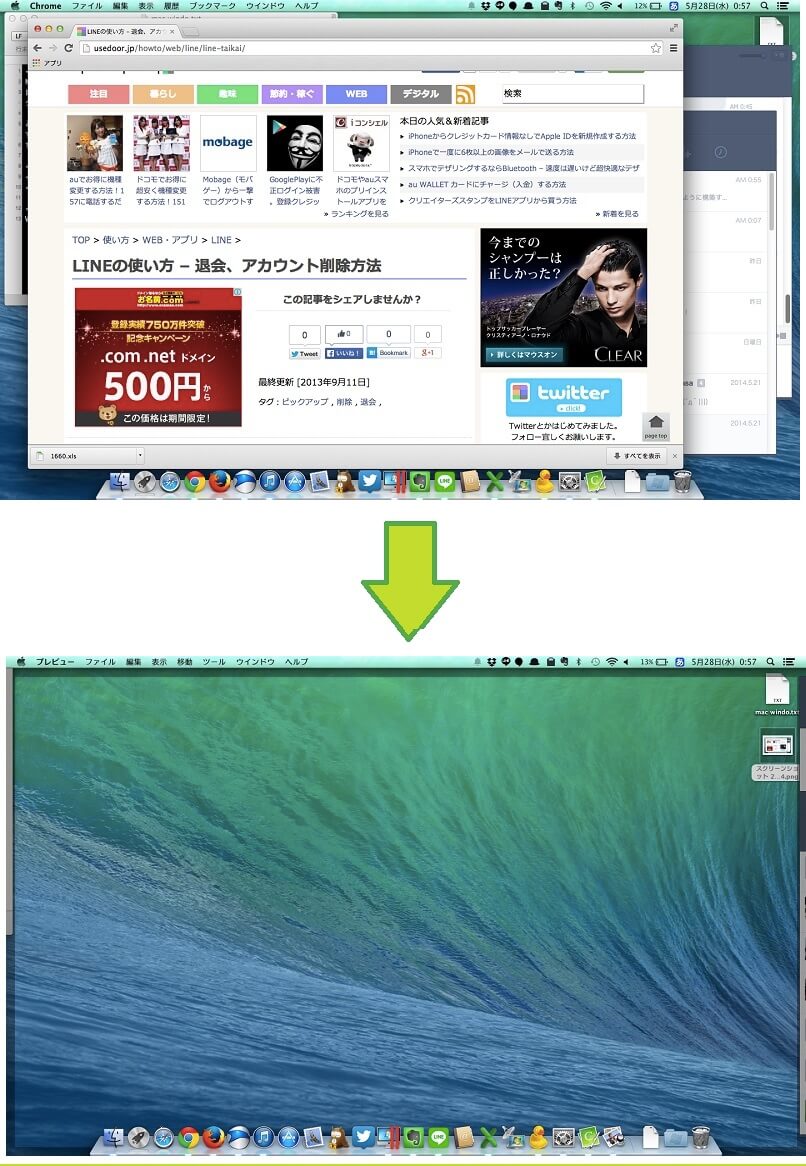
A2:トラックパッドで親指と3本指を広げる(ピンチアウト)ジェスチャーを行うか、ファンクションキーの「F11(環境によりFn + F11)」を押すことで、全ウィンドウが画面外へ退避しデスクトップが表示されます。再度同じ操作を行うと元の画面配置に戻ります。
Q3:アプリを閉じずに画面だけを素早く隠す一番良い方法は?
A3:「Command + H」を使用するのが最適です。現在アクティブなアプリの全ウィンドウが一瞬で非表示になり、Dockも散らかりません。他のアプリもまとめて隠したい場合は「Option + Command + H」を押すと、現在使っているアプリ以外の全ウィンドウが一括で非表示になります。
まとめ:macOSの思想を理解してMacBookを快適に使いこなす
MacBookにおける「ウィンドウを閉じる」動作は、決して不親切な仕様ではなく、作業のスムーズな再開とシステムの安定性を両立させるために磨き上げられた仕組みです。
「日常の画面整理はCommand + WやCommand + H」、「作業完了やメモリ解放はCommand + Q」、「フリーズ時はOption + Command + Esc」というシンプルな原則を指先に馴染ませるだけで、画面の散らかりや無駄なマウスクリックから解放され、MacBook本来の圧倒的な作業効率を最大限に引き出すことができます。 (出典: macbook ウィンドウ 閉じる(Yahoo!ニュース))
情報を整理して届けることが得意なWebディレクター。ユーザー視点に立った記事作成を目指しています。