エクセルカタカナ変換の罠!関数が効かない真相と一括解決術【2026】
顧客名簿の整備や銀行振込データの作成、基幹システムへのデータ移行において、誰もが一度は直面する厄介な壁が「氏名やテキストのカタカナ化」です。「名簿の漢字を一括でカタカナに変換したい」「ひらがなを全角カタカナや半角カタカナへ瞬時に揃えたい」と願い、ネットで調べた関数を入力したものの、なぜか元の漢字のまま何も変わらない——そんな不可解な現象に頭を抱え、結局は深夜まで手入力の修正に追われた経験を持つ現場担当者は少なくありません。
実務現場の最前線を取材すると、業務デジタル化が進んだ現在でも、この「エクセルにおけるカタカナ変換トラブル」による工数ロスは後を絶ちません。Excelが内部で保持する文字データの仕様や、データ連携時の落とし穴を正しく理解していれば、数万件のデータであってもわずか数秒でクレンジング可能です。現場で頻発する不具合の構造的な原因から、実務の現場を劇的に変える変換テクニックまで、徹底的な検証をもとに解き明かしていきます。
📌 【この記事の重要ポイントまとめ】
- 要点1:PHONETIC関数が動作しない最大の原因は、外部データ(CSVやWeb貼り付け)にExcel独自の「ふりがな情報(Phonetic)」が付与されていない仕様にある。
- 要点2:既存データのカタカナ化は、ふりがな設定の変更だけでなく、フラッシュフィル機能(Ctrl + E)やASC関数・JIS関数の併用が最も手堅い解決策となる。
- 要点3:ふりがな情報が欠落した大量データでも、Excel内部の再割り当てショートカットや数行のマクロ(SetPhonetic)を活用すれば一括復旧が可能である。
【なぜ動かない?】エクセルのカタカナ変換で「関数が効かない」トラブルの真相
カタカナ変換を試みるユーザーから最も多く寄せられる悲鳴が、「PHONETIC(フォネティック)関数を入れたのに、参照先の漢字がそのまま表示される」というトラブルです。検索エンジンの上位記事を鵜呑みにして「=PHONETIC(A2)」と打ち込んでも、期待したフリガナが出力されず、まったく同じ漢字がオウム返しのようにセルに並ぶ現象に直面します。
この不可解なトラブルの背景には、Excelが文字データを管理する「ふりがなメタデータ」の構造的な仕組みが関係しています。PHONETIC関数は、セルに表示されている文字そのものを言語解析して読み仮名を導き出しているわけではありません。ユーザーがキーボードで日本語を入力した際、IME(日本語入力システム)経由で記録された「キー打鍵の履歴データ」を裏側で参照し、それを呼び出しているに過ぎないのです。
そのため、社内システムからエクスポートしたCSVファイル、Webサイトの入力フォームからコピー&ペーストしたデータ、あるいはテキストファイル経由で取り込んだ名簿データには、キーボードの打鍵履歴が存在しません。Excel内部で「ふりがな情報が完全に空っぽ」の状態になっているため、PHONETIC関数は参照すべき読み仮名を見つけられず、苦肉の策としてセルの文字列(漢字)をそのまま返してしまいます。これが、エクセル カタカナ変換できない理由の9割以上を占める真相です。
また、セル単位で「ふりがな情報」が「ひらがな」に固定されているケースも目立ちます。関数そのものが壊れているわけではなく、フォント設定の背後に隠されたパラメータが原因であるため、仕組みを正しく見抜く観察眼が求められます。
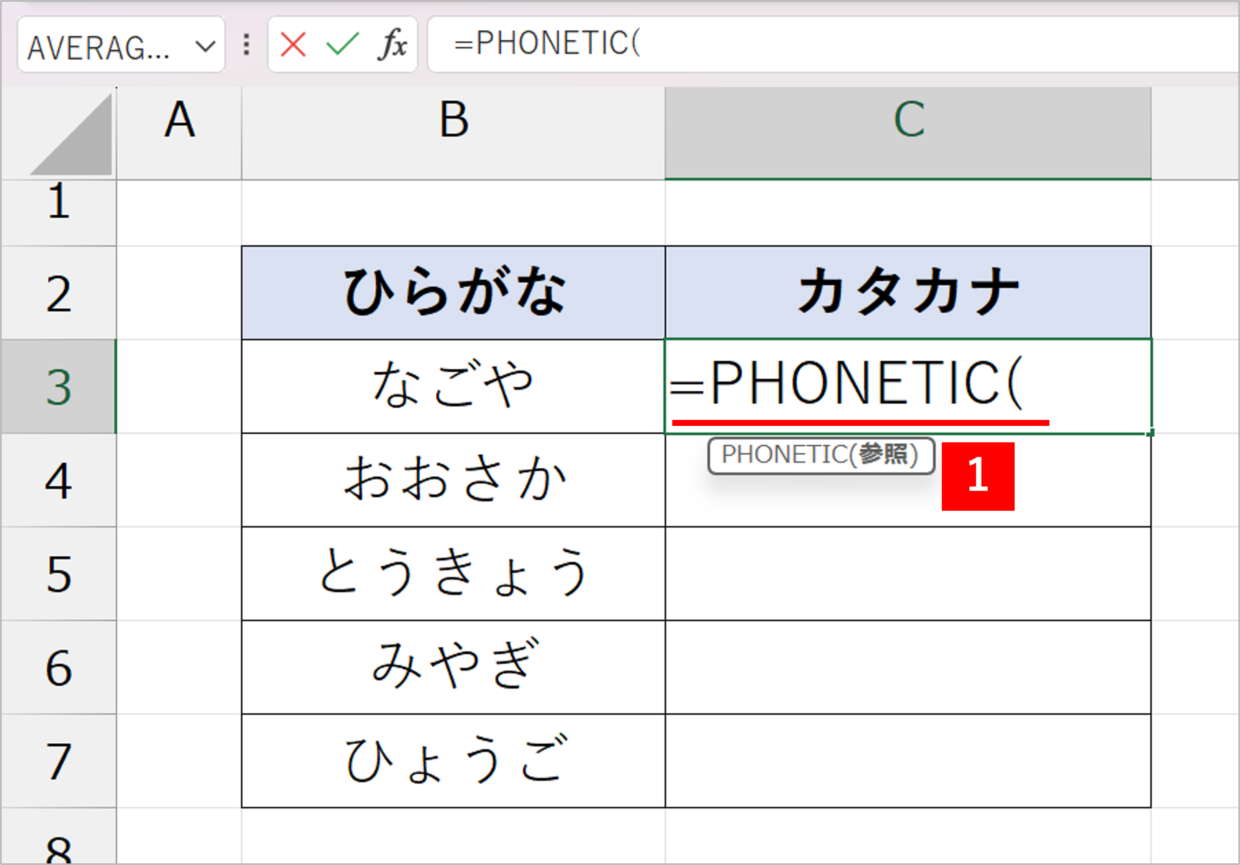
【基本から裏技まで】漢字やひらがなを一瞬でカタカナ化する代表的手法
原因が判明すれば、対処は極めて論理的です。入力履歴が残っている通常のExcelシートであれば、PHONETIC関数とふりがな表示設定を正しく組み合わせるだけで、瞬時に目的の形式へ整形できます。
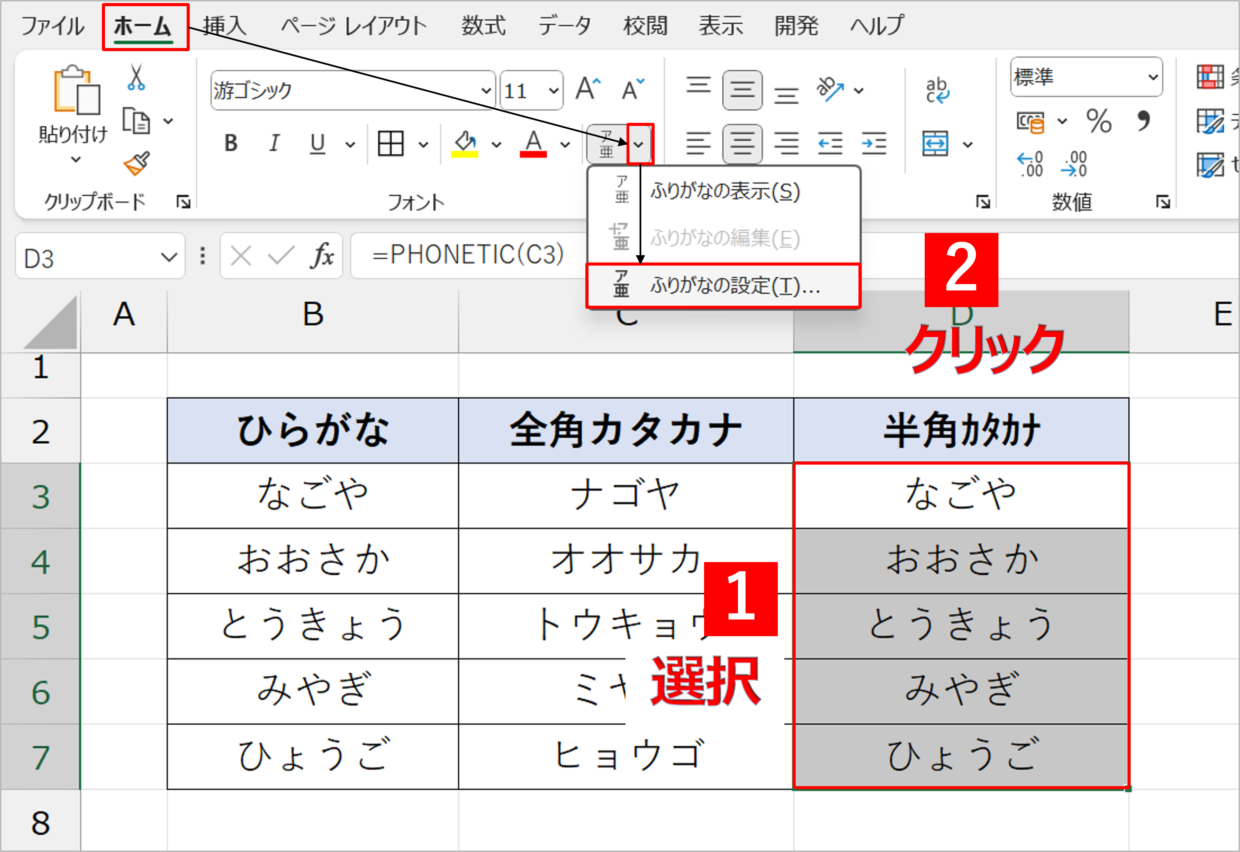
手入力された漢字データを全角カタカナとして抽出したい場合、まず元データ側の表示形式を定義します。Excel上部の「ホーム」タブにある「フォント」グループ内に、小さな「亜」の文字と「ア」が並んだ「ふりがなの表示/非表示」アイコンが存在します。その右隣にある下矢印をクリックして「ふりがなの設定」ダイアログを開き、「種類」の項目で「全角カタカナ」または「半角カタカナ」を選択します。この設定を済ませた状態で別セルに「=PHONETIC(対象セル)」を入力すれば、指定した形式で一瞬にしてカタカナ文字列が展開されます。
一方、セルに入力されているひらがなからカタカナへの変換方法として、単一セルを即座に修正したい場合はショートカットキーが有効です。セル編集モード(F2キーを押した状態、または数式バー内)で文字列を選択し、キーボード最上段のF7キー変換を押せば、一発で全角カタカナへと切り替わります。ちなみに「F8キー」を押せば半角カタカナへの直接変換が可能です。
しかし、実務で数百行から数万行に及ぶリストを1セルずつF7キーで変換していくのは現実的ではありません。そこで威力を発揮するのが、Excelの自動パターン認識エンジンを活用したフラッシュフィルカタカナ変換です。
例えば、A列に「あいうえお」「やまだたろう」といったひらがなや漢字が並んでいるとします。隣のB2セルに、手動で手本となるカタカナ「アイウエオ」を入力して確定します。そのままB3セルを選択し、ショートカットキー「Ctrl + E」(または「データ」タブの「フラッシュフィル」)を実行します。すると、Excelが前後の文脈ルールを瞬時に機械学習し、B列の最下行まで一瞬でカタカナに変換されたデータが埋め尽くされます。この機能はセル内部のふりがなメタデータに依存しないため、CSV由来のデータであっても難なく変換できる点が極めて強力なメリットです。
【徹底比較】手作業から最新AI機能まで!エクセル カタカナ一括変換のアプローチ
実務におけるデータ整形では、「データの出どころ(手入力か、システム抽出か)」や「扱うデータ量」に応じて最適な手法が明確に分かれます。現場で迷走しないよう、主要な手法の特性を一覧表に整理しました。
| 変換手法 | 詳細・処理特性 | 外部CSV・Web取込への適応 | 編集部の見解・実務評価 |
|---|---|---|---|
| PHONETIC関数 | セル内のふりがな情報を参照して出力。動的更新に対応。 | ×(ふりがな情報が欠落していると漢字のまま返される) | 手入力前提の社内フォーマットでは最速だが、外部データでは破綻しやすい。 |
| フラッシュフィル(Ctrl + E) | 手本を1〜2行入力し、パターン推論で一括流し込みを行う。 | ◎(文字情報そのものをAI推論するため完全に動作可能) | ふりがなのない名簿の救済に最適。ただし特異な人名読みで誤変換の目視検品が必要。 |
| ASC関数 / JIS関数 | 全角カタカナを半角カタカナへ(ASC)、またはその逆へ変換(JIS)。 | ◎(文字コード変換のためデータ元を問わず100%成功) | 銀行振込データ作成やシステム連携における必須関数。極めて堅牢。 |
| VBA(SetPhonetic) | Excel内部の辞書エンジンを呼び出し、ふりがな情報を強制生成。 | ◯(欠落したメタデータを一括再付与できる) | 数千件以上の外部データに対し、PHONETIC関数を復活させる決定打。 |
| F7キー / ショートカット | セル編集モードで文字列を選択し直接カタカナに変換。 | ◯(セル内編集であれば問題なく変換可能) | 数件のピンポイント修正には最速。一括処理には不向き。 |
このように、エクセル カタカナ一括変換を成功させる秘訣は、「単一の手法に固執しないこと」に尽きます。手入力データであればPHONETIC関数、システム連携CSVであればフラッシュフィルやVBA、そして全角半角の統一にはASC・JIS関数を充てるという、明確な使い分けが業務スピードを決定づけます。

【実態検証】「外部データのカタカナ化」で現場が悲鳴を上げるリアルな構造
実務の現場検証を行うと、多くのオフィスで深刻な「二重作業」が慢性化している実態が浮き彫りになります。SNSや大手Q&Aサイトの投稿を分析すると、「基幹システムから落とした顧客名簿3,000件を銀行振込用に半角カタカナ化しようとしたが、関数が全滅して途方に暮れている」「結局、若手社員が手作業でフリガナを打ち直している」といった悲痛な告白が毎年無数に投稿されています。
この問題の深層には、ITツールに対する「自動化バイアス」と「ヒューマンエラーの誘発構造」が潜んでいます。多くのユーザーは「Excelは万能であり、どんな漢字でも裏で日本語辞書を引いて自動的にフリガナを割り振ってくれる」と思い込んでいます。しかし前述の通り、Excelの設計思想において「表示文字」と「入力メタデータ」は厳格に切り離されています。
この認識ギャップが放置されると、現場では「関数が効かない理由がわからないまま、深夜まで目視と手作業で打ち直す」という最も非効率な消耗戦に突入します。手作業によるタイピングは、疲労による入力ミス(タイポ)を1〜3%前後の確率で必ず発生させます。銀行振込データにおけるカナ氏名の間違いは送金エラーや組戻し手数料の発生に直結し、企業の対外的な信用問題にまで発展しかねません。
業務改善の現場を長年取材してきた視点から指摘すれば、トラブルの本質は作業者のスキル不足ではなく、「データ構造の特性を無視した非合理なフロー設計」にあります。仕様の壁をシステムとして理解し、適切なバイパス(回避手順)をマニュアル化しておくことこそが、組織的なリスク回避につながります。
【全角・半角の壁を破る】ASC関数とJIS関数を駆使したデータクレンジング術
カタカナ変換の実務において、漢字の読み仮名化と並んでトラブルの火種になりやすいのが全角カタカナ半角変換の処理です。特にネットバンキング(全銀協フォーマット)や外部受発注システムにデータを受け渡す際、「カタカナは必ず半角でなければエラーになる」という厳格なレギュレーションが課されている現場は極めて一般的です。
全角カタカナを半角カタカナへ一括変換する際は、文字列操作の標準関数であるASC関数を使用します。数式は極めてシンプルです。
=ASC(対象セル)
この数式を適用するだけで、セル内に含まれる「ヤマダ タロウ」といった全角カタカナおよび全角スペースが、瞬時に「ヤマダ タロウ」という半角カタカナおよび半角スペースへと置換されます。アルファベットや数字も同時に半角化されるため、データクレンジングの第一歩として絶大な信頼性を誇ります。
逆に、古いシステムから出力された半角カタカナのリストを、請求書や納品書などの印刷用帳票で見栄え良く整えたい場合は、JIS関数を用います。
=JIS(対象セル)
この数式を実行すれば、「サトウ イチロウ」という半角文字列が「サトウ イチロウ」という美しい全角カタカナへと復元されます。実務上は、これらを組み合わせた複合処理が威力を発揮します。例えば、手入力された名簿から半角カタカナの振込用名義を生成する場合、次のように数式をネスト(入れ子)します。
=ASC(PHONETIC(A2))
この数式を組むことで、A2セルの漢字からふりがな情報を抽出し、間髪入れずに半角カタカナへと変換する一連の処理がセル1つで完結します。エクセル カタカナ変換 2026年最新の環境においても、この基礎的な関数の組み合わせは最も処理が軽く、動作の安定した王道テクニックとして君臨し続けています。
一般に知られていない盲点とネットの誤解|ふりがな情報なしセルを即座に救済する裏技
インターネット上の解説記事では「CSVのデータにはPHONETIC関数が使えないため、すべてあきらめて手入力するかフラッシュフィルを使うしかない」と結論づけられているケースが散見されます。しかし、これは半分正しく、半分は誤解です。実は、ふりがな情報が欠落した大量のセルに対して、「Excel内部でふりがな情報を強制的に再付与する」プロの裏技が存在します。
対象データが数十件程度であれば、対象セルを選択した状態でエクセル カタカナ変換 ショートカットである「Alt + Shift + ↑(上矢印)」を押し、ふりがな編集状態にした後、Enterを押して抜けることでふりがなメタデータが生成されます。しかし、これが数百件以上ある場合に手作業で行うのは非現実的です。
この限界を突破するのが、Excel標準のVBA(マクロ)に備わっている「SetPhonetic」メソッドの活用です。プログラミングの深い知識は一切不要で、以下の3ステップで実行できます。
- カタカナ化したい漢字の範囲をマウスで選択する。
- キーボードの「Alt + F11」を押してVBAエディタを起動し、「Ctrl + G」で画面下部に「イミディエイトウィンドウ」を表示させる。
- イミディエイトウィンドウに
Selection.SetPhoneticと入力し、Enterキーを押す。
たったこれだけの操作で、選択範囲内の全セルに対し、Excel内部の日本語変換辞書が自動走査され、ふりがなメタデータが一括で注入されます。シートに戻り、先ほどは漢字のまま動かなかった「=PHONETIC(対象セル)」を再計算させると、すべてのセルが綺麗なカタカナへと変貌を遂げているはずです。
外部システム連携などで日常的にCSVを扱う部署であれば、このワンライナー(1行コード)を知っているだけで、年間数十時間の手作業を確実に削減できます。
【プロの結論】実務フローに合わせた最適な変換手法の選び方
エクセルにおける文字列変換で失敗しないためには、自社が取り扱うデータの性質と作業目的に応じて、ツールを冷静に選別する判断基準が不可欠です。
▼「PHONETIC関数 + SetPhonetic(VBA)」を選ぶべきケース:
社内で日常的に蓄積している顧客データベースや、定期的に元データが更新される業務シート。関数のリンクを維持したまま、元データの変更にフリガナを連動させたい場合に最も推奨されます。
▼「フラッシュフィル(Ctrl + E)」を選ぶべきケース:
一度きりのデータ移行や、スポットで支給された外部名簿のクレンジング作業。マクロの使用が社内規定で禁止されているセキュリティ環境や、数式を残さずに値として即座にカタカナ列を確定させたい場合に最適です。
▼手作業・目視確認に留めるべき慎重なケース:
難読人名や特殊な地名が多数含まれる機密名簿。AIやExcelの辞書機能は「角田(ツノダ/カクタ)」「東(アズマ/ヒガシ)」といった異読の正解までは判別できません。自動変換を一括でかけた後、重要な契約書や送金に絡むデータについては、必ずフィルター機能を用いた例外チェックの工程を組み込むのが実務の鉄則です。
【エクセル カタカナ 変換】に関するよくある質問(FAQ)
Q1:PHONETIC関数を入れてもひらがなのまま出力されます。カタカナに変えるにはどうすればいいですか?
A1:参照元(漢字やひらがなが入っている元セル)のふりがな設定が「ひらがな」になっていることが原因です。元セルを選択し、「ホーム」タブの「フォント」グループにある「ふりがなの表示」の右側にある矢印から「ふりがなの設定」を開きます。「種類」を「全角カタカナ」に変更してOKを押せば、PHONETIC関数の出力結果も自動的にカタカナへ切り替わります。
Q2:フラッシュフィル(Ctrl + E)を実行しても、意図しない文字に変換されたりエラーが出たりします。
A2:Excelがパターンの規則性を正しく学習できていない可能性があります。1行目だけでなく、2行目や3行目にも手動でカタカナのお手本を入力した上で、再度「Ctrl + E」を実行してください。また、参照元の列とフラッシュフィルを実行する列の間に空列(空白の列)が挟まっていると推論が働かないため、必ず元のデータのすぐ隣の列で実行するのがコツです。
Q3:Mac版のExcelでもPHONETIC関数やショートカットは同じように使えますか?
A3:Mac版Excelでは日本語入力システム(IME)の構造がWindowsと異なるため、PHONETIC関数が正常に動作しない、あるいはふりがな情報が正しく取得できないケースが多発します。Mac環境で確実にカタカナ化を行う場合は、フラッシュフィル機能(Ctrl + E)を活用するか、Power Queryのテキスト変換機能を利用するのが現実的で確実なアプローチです。
まとめ:今後の動向と失敗しないための判断基準
エクセルのカタカナ変換は、一見すると初歩的な操作に見えながら、文字コードや入力メタデータ、内部辞書エンジンの仕様が複雑に絡み合う奥深い領域です。「関数が効かない」という壁に突き当たったときは、決して力技の手入力に頼るのではなく、データがどこから持ち込まれたものなのかを見極める冷静さが求められます。
自社で手入力された帳票であればPHONETIC関数とふりがな表示設定のチューニング、外部取り込みのCSVデータであればフラッシュフィルやSetPhoneticによるメタデータ再付与、そしてシステム連携時のASC関数・JIS関数による規格統一。これらの武器を正しく道具箱から取り出せるようになれば、データクレンジングに費やしていた不毛な残業時間は確実にゼロへと近づきます。最新の仕様を正しく理解し、ストレスのないスマートな業務環境を確立してください。 (出典: エクセル カタカナ 変換(Yahoo!ニュース))
SEOライティングとマーケティング戦略の専門家。分かりやすい解説記事で定評があります。