IPhoneフィールドテストモード徹底解説!電波数値化と接続バンド確認法
「アンテナピクトは4本立っているのに、なぜか動画が読み込まれず通信が途切れる」「特定のビルや地下鉄に入ると急にネットが重くなる」といった通信トラブルに直面した経験はないでしょうか。画面右上に表示される電波バーは、あくまでキャリアや端末が算出した大まかな目安に過ぎず、実際の電波の強さや回線の混雑状況、通信品質を正確に示しているわけではありません。
そこでおすすめなのが、iPhoneに標準で組み込まれているエンジニア向けの隠し診断機能「フィールドテストモード」です。特別なアプリをインストールすることなく、電話アプリから特定のコマンドを入力するだけで、接続中の周波数帯(バンド)やミリ波・Sub6を含む5Gの接続状況、さらには正確な電波強度を数値(dBm)でリアルタイムに可視化できます。2026年現在の最新iOS環境における起動手順から画面の見方、通信トラブルの原因解明法まで分かりやすく解説します。
📌 【この記事の重要ポイントまとめ】
- 要点1:電話アプリで「3001#12345#」と発信入力するだけで、誰でも無料でiPhoneフィールドテストモードを起動できる
- 要点2:アンテナバーの曖昧な表示ではなく、「RSRP(受信電力)」と「RSRQ(受信品質)」の数値を見ることで、電波の真の強さと干渉度合いを正確に把握可能
- 要点3:ドコモのパケ止まり現象の要因調査や、楽天モバイルの自社回線・パートナー回線(au)の判別、各社のプラチナバンド接続確認に威力を発揮する
【起動手順】iPhoneフィールドテストモードの出し方と隠しコマンドの真実
iPhoneのフィールドテストモードは、通信キャリアの技術者やAppleのフィールドエンジニアが基地局の電波測定や通信テストを行うために設計された内部診断ツールです。脱獄(ジェイルブレイク)や怪しい外部ツールの導入は一切不要で、iOS標準の「電話」アプリからコマンドを入力するだけで簡単に呼び出せます。
起動に必要な隠しコマンドは「3001#12345#」です。アスタリスク、数字、シャープの並びに注意しながらキーパッドで入力し、緑色の通話ボタンをタップします。
【iPhoneフィールドテストモードの出し方(基本ステップ)】
- 「電話」アプリを起動し、「キーパッド」画面を開く
- 「3001#12345#」と入力する
- 緑色の「発信ボタン」をタップする
- 即座に「Field Test」という専用ダッシュボード画面が立ち上がる
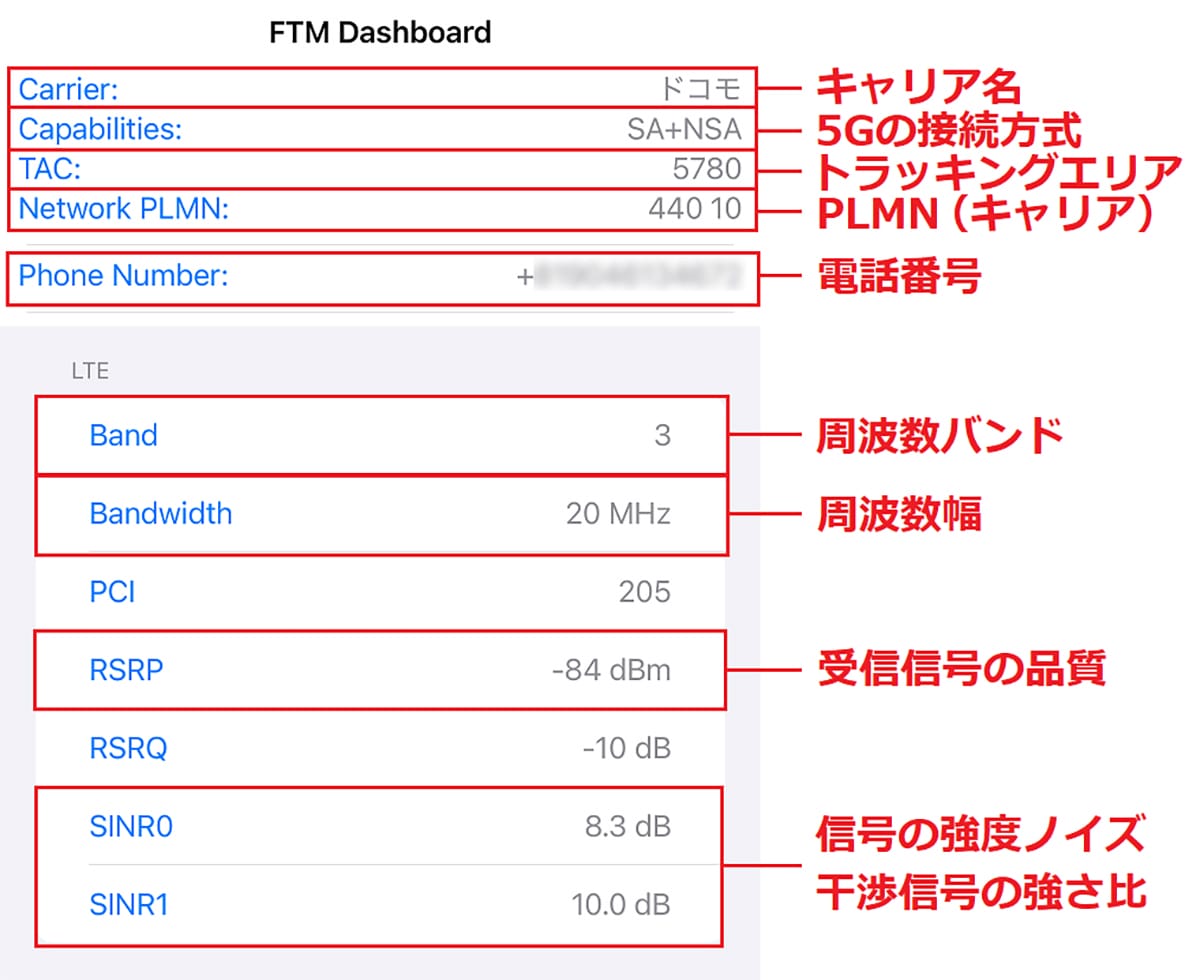
2026年最新iOSフィールドテストモードでは、従来のクラシックなテキストリスト形式から、直感的に主要メトリクスが並ぶ「Dashboard(ダッシュボード)」と、全パラメーターを階層別に閲覧できる「All Metrics(全指標)」のタブ切り替え型インターフェースが定着しています。右上のブックマークアイコンをタップすれば、頻繁に確認する指標をダッシュボードの最上部にピン留めしておくことも可能です。
検証作業が終わった後のフィールドテストモードの終了方法は極めて簡単です。通常のアプリと同様に、画面下部のホームバーを上方向へスワイプするか、ホームボタンをダブルクリックしてアプリスイッチャーを表示し、Field Testアプリのカードを上にスワイプしてタスク終了させるだけで、通常のホーム画面に復帰します。バックグラウンドに常駐させておくとバッテリーを余計に消費するため、測定後は必ず終了させておくのが鉄則です。

電波強度の数値化とRSRPの見方詳細まとめ
フィールドテストモードを起動した際、最も注目すべきパラメーターが電波の強さを絶対値で示す「RSRP(Reference Signal Received Power:基準信号受信電力)」です。単位は「dBm(デシベルミリワット)」で表され、マイナスの数値で表記されます。マイナスが付いているため、「0に近いほど電波が強く、数字が小さくなる(マイナスが大きくなる)ほど電波が弱い」という関係になります。
画面上のアンテナピクトが満本(4本)であっても、RSRPを測定すると-105dBmを下回る弱電界であるケースは珍しくありません。また、単に電波の強さだけでなく、周囲のノイズや基地局同士の電波干渉を示す「RSRQ(Reference Signal Received Quality:基準信号受信品質)」や「SINR(Signal-to-Interference-plus-Noise Ratio:信号対干渉雑音比)」を合わせて観察することで、通信速度が出ない根本原因を突き止められます。
| 項目・指標 | 詳細・数値データ | 一般的な基準・状態の目安 | 編集部の見解・評価 |
|---|---|---|---|
| RSRP(極めて良好) | -50dBm 〜 -79dBm | 基地局の至近距離。電波状態は完璧 | 4K動画ストリーミングや大容量DLも最高速で極めて安定する理想的環境 |
| RSRP(良好・標準) | -80dBm 〜 -89dBm | 日常利用で一切不満の出ない安定エリア | 実効速度が十分に確保され、一般的なブラウジングやSNSも極めて快適 |
| RSRP(やや低下) | -90dBm 〜 -99dBm | 屋内や地下街などで一般的な電界強度 | アンテナ表示は3〜4本を保つが、混雑時間帯にはパケ詰まりが発生しやすい |
| RSRP(弱電界・注意) | -100dBm 〜 -109dBm | ビル影、トンネル、鉄筋コンクリート奥深部 | 通信速度の低下が体感レベルで発生。基地局切り替えによる瞬断に注意 |
| RSRP(圏外寸前) | -110dBm 〜 -125dBm以下 | 通信途絶、音声通話の途切れが頻発 | データ通信のハンドシェイクに失敗し、事実上のパケ止まり状態に陥る |
| RSRQ(電波品質) | -3dB(最良)〜 -20dB(最悪) | -10dB以上で良好、-15dB以下でノイズ過多 | RSRPが高くてもRSRQが-15dB以下だと電波干渉で速度が壊滅的に低下する |
4G LTE通信時であれば、フィールドテストモードのメニューから「LTE」または「RAT」を選択し、「Serving Cell Meas」を開くことで現在のRSRPおよびRSRQを即座に確認できます。アンテナピクトが満本なのに読み込みアイコンが回り続けるときは、このRSRPが-105dBm近くまで落ち込んでいるか、RSRQが著しく悪化していることが大半です。
【実態検証】接続バンド確認手順とドコモ・楽天モバイルの回線判別法
フィールドテストモードのもうひとつの強力な利点が、iPhone接続バンド確認手順を通じて「今どの周波数帯の基地局に掴んでいるか」を特定できる点です。通信キャリア各社は特徴の異なる複数の周波数帯(バンド)を運用しており、高周波数帯(Band 1/3など)は高速な反面遮蔽物に弱く、低周波数帯(Band 8/18/19/28などのいわゆる「プラチナバンド」)は障害物を回り込んで屋内に届きやすい特性を持っています。
現在接続しているバンドを調べるには、以下の階層へ進みます。
- 4G LTEの場合:「LTE」または「RAT」 > 「Serving Cell Info」を開き、「Band Info」または「freq_band_ind」に表示されている数字を確認する
- 5G接続状況と周波数帯の確認:「NR(New Radio)」 > 「NR Connection Stats」または「Serving Cell Info」を開き、「band」(n77, n78, n79, n257など)を確認する
この手順は、特に回線品質にシビアなドコモユーザーや、基地局整備が進む楽天モバイルのユーザーにとって欠かせない判別ツールとなっています。
ドコモの電波状況と接続バンド確認で見える真因
都市部のターミナル駅や混雑イベント会場において、「アンテナピクトは立っているのに通信が完全に停止する」というドコモのパケ止まり問題が長らく議論されてきました。報道関係者の取材データや通信アナリストの現場検証によれば、混雑エリアで低速なプラチナバンド(Band 19)へ過剰にトラフィックが集中したり、5Gの電波が微弱なエリアで無理にアンテナを掴み続けようとする「スループット急減」が引き金になっています。
フィールドテストモードでドコモ電波状況と接続バンド確認を行うと、通信が詰まった瞬間に掴んでいるのがBand 19なのか、それとも高速なBand 1やBand 3なのか、あるいは5G専用のSub6バンド(n78/n79)なのかが明白になります。もし駅前でBand 19を掴んでパケ詰まりを起こしているなら、機内モードのオン/オフで一度セッションをリセットし、容量の大きいBand 3などを掴み直させることで通信が劇的に復旧するケースがあります。
楽天モバイル回線判別方法(自社回線 vs パートナー回線)
楽天モバイルユーザーにとっても、フィールドテストモードは契約回線の挙動を知る最強の武器です。楽天モバイルは独自の高速自社回線(Band 3)に加え、プラチナバンド(Band 28)の運用を進めていますが、地下や山間部ではKDDIからローミング提供を受けているパートナー回線(Band 18 / 26)に自動接続される仕組みを持っています。
「Serving Cell Info」の「Band Info」を確認し、「3」または「28」と表示されていれば楽天モバイルの自社基地局、「18」または「26」と表示されていればKDDIローミングに接続していると即座に判別できます。「自宅で急に通信が重くなったが、自社Band 3からローミングBand 18に切り替わっていたのか」といった原因切り分けが、自分の手で10秒で完了します。
一般に知られていない盲点とフィールドテストモードが表示されない理由
インターネット上の掲示板やSNSでは、「コマンドを入力しても画面が真っ白のまま」「Field Testの項目がブランクになって情報が出ない」という声が定期的に投稿されます。これには明確な技術的理由が存在します。フィールドテストモードが表示されない理由の筆頭は、「Wi-Fiに接続したままコマンドを実行していること」です。
iPhoneはWi-Fiに接続されている間、バッテリー消費を抑えるためにセルラー通信モデムの一部の送受信処理をアイドリング状態に移行させます。そのため、Wi-Fiを掴んだ状態でフィールドテストモードを立ち上げると、基地局の無線パラメータが更新されず、画面がロード中のまま固まったり空白になったりします。フィールドテストモードを開く際は、コントロールセンターから必ずWi-Fiを「完全にオフ」にするのが鉄則です。
また、デュアルSIM(物理nanoSIMとeSIM、またはデュアルeSIM)を利用している環境でも混乱が生じがちです。フィールドテストモードのトップ画面にはSIMごとのスロット識別タブ(SIM 1 / SIM 2)が表示されるため、自分が測定したい回線(主回線か副回線か)を正しくタップして選択しなければ、意図したキャリアの電波強度は表示されません。
さらにネット上には「iPhoneのアンテナピクト(棒表示)を常時dBmの数字表記に改造できる」という過去の裏技情報が今なお散見されますが、これはiOS 10以前の旧世代仕様に基づいた情報です。現在のiOSではセキュリティ強化およびUI仕様変更に伴い、アンテナピクトを数字に常時置き換える機能は完全に廃止されています。「数字固定化の裏技」を謳う不審な構成プロファイルや外部アプリには手を出さないよう注意してください。
【実態検証】iPhone電波測定の評判とネットの反応
実際に日常や現場でフィールドテストモードを活用しているユーザーたちは、どのような場面でこの隠し機能を役立てているのでしょうか。SNS(X)や国内大手コミュニティ、知恵袋に寄せられた生の声や通信技術者たちの利用実態を分析すると、極めて実用的な現場判断に活用されていることが浮かび上がってきます。
「新築マンションや賃貸の内見に行く際、メジャーと一緒にiPhoneでフィールドテストモードを起動するのがルーティン。リビング、寝室、浴室の3箇所でRSRPを記録し、-100dBmを割り込まないか確認してから部屋を決めている」(30代・IT企業勤務)
「野外フェスやコミケのような巨大イベントでアンテナが4本立っているのにLINEが送れない時、周りの友人は壊れたと騒いでいたが、フィールドテストモードで見たらRSRQが-19dBまで悪化して混雑パケ止まりを起こしていると分かった。慌てずに少しエリアを移動してn77を拾える開けた場所に行ったら一瞬で繋がった」(20代・イベント参加者)
「楽天モバイルがプラチナバンド(Band 28)を吹いていると聞き、日常の通勤路でどこまで掴めるか検証している。Band 3が届かないビルの奥深くでBand 28を掴んだ瞬間をRSRPの数値とともに確認できた時は感動した」(40代・ガジェット愛好家)
ネット上の評判を総覧すると、単なるガジェットの遊び機能としてではなく、「通信が繋がらないストレスの正体を暴き、自力で対策を打つための論理的ツール」として高く評価されていることが分かります。

【プロの結論】電波トラブルに振り回されないための判断基準と現代のデジタル認知
現代のデジタル社会において、私たちは知らず知らずのうちに画面右上の「4本の白い棒」に過剰な安心感を抱くようデザインされています。ユーザーインターフェース心理学の観点から見れば、アンテナバーは複雑な電波物理学の変数を極度に単純化した「心理的プラセボ」の役割を果たしています。しかし、その単純化された認知と、通信パケットが詰まる物理的現実とのギャップこそが、「4本立っているのに繋がらない」という激しい苛立ちとストレスを生み出す元凶です。
通信の不調を端末の故障やOSの不具合と早合点せず、フィールドテストモードという客観的データに基づくアプローチを取り入れることは、デジタルリテラシーの観点からも極めて有益です。ただし、すべてのユーザーが日常的にこの画面とにらめっこする必要はありません。
【フィールドテストモードを活用すべき人】
- 引っ越しやオフィスの移転を控えており、室内での各社電波品質を厳密に比較したい人
- ドコモ、au、ソフトバンク、楽天モバイルの格安SIM(MVNO)やサブブランドを乗り換える検討中の人
- プラチナバンドや5G(Sub6/ミリ波)のエリア展開実態を自分の生活圏で把握したい人
- イベント会場や満員電車などでパケ止まりが起きた際、原因を切り分けて通信を復旧させたい人
【無理に使う必要がない人】
- 自宅や職場でWi-Fiが常時整備されており、セルラー通信の速度低下に困っていない人
- 数値や専門用語(dBmや周波数帯)の管理にストレスを感じてしまう人
電波は目に見えないインフラだからこそ、数値というファクトで可視化する術を知っておくだけで、キャリア選びの失敗や通信トラブル時の無用な混乱を劇的に減らすことができます。
【iphone フィールド テスト モード】に関するよくある質問(FAQ)
Q1:フィールドテストモードを開くと通信料金が発生したり契約内容が変わったりしますか?
A1:一切発生しません。電話アプリから「3001#12345#」とダイヤルしますが、電話回線網へ発信接続されるわけではなく、端末内のiOS内部コマンドが呼び出される仕組みです。通話料の請求やキャリアプランの変更などは起こりませんのでご安心ください。
Q2:コマンドを入力しても画面が真っ白で情報が出ない時の対処法は?
A2:主な原因はWi-Fiが接続されたままになっていることです。コントロールセンターからWi-Fiを完全に「オフ」にし、モバイルデータ通信のみの状態にしてから再度お試しください。それでも改善しない場合は、一度フィールドテストモードをタスク終了し、機内モードのオン/オフを行った上で再度コマンドを入力してください。
Q3:デュアルSIM(eSIMと物理SIM)を使っている場合、どちらの回線が表示されますか?
A3:最新のiOS環境では、画面上部に回線を選択するタブ(SIM 1 / SIM 2)が表示されます。測定したい側のスロットをタップして切り替えることで、主回線・副回線それぞれの接続バンドやRSRPを個別に確認できます。
Q4:画面上のアンテナピクトを数字(dBm表示)に常時固定する裏技は使えませんか?
A4:2026年現在のiOSでは利用できません。かつてiOS 10以前に存在した裏技ですが、Appleによるセキュリティ方針およびUI仕様の変更により廃止されました。現在はフィールドテストモードの画面内でのみRSRP数値を確認する仕様となっています。
まとめ:電波の可視化で通信のイライラから解放されるための指針
通信インフラが生活の生命線となった現在、「ネットが遅い」「動画が止まる」という現象は日々の生産性や快適さを直結して損なう重大な問題です。アンテナピクトという曖昧な目安に惑わされるのをやめ、「3001#12345#」という隠しコマンドによるフィールドテストモードを知っておくことは、通信トラブルに対する最も強力な自己防衛策になります。
RSRPの数値を見て-100dBm以下の弱電界でないかを確かめ、Serving Cell Infoから接続バンドを確認して混雑帯を掴んでいないかチェックする。この一連の診断手順を把握しておくだけで、パケ詰まりの回避やキャリアの賢い乗り換え、新居での通信環境の失敗を確実に防ぐことができます。まずは手元のiPhoneで一度コマンドを入力し、ご自身の生活圏に飛び交う電波の「本当の姿」を可視化してみてはいかがでしょうか。 (出典: iphone フィールド テスト モード(Yahoo!ニュース))
Webメディアの編集およびコンテンツ作成に従事。正確で質の高い情報発信を心掛けています。